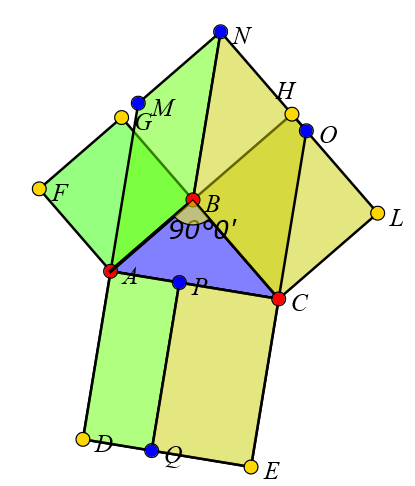
MathPlace è un ambiente per lo studio della
matematica con l'aiuto
dell'elaboratore elettronico. L'obiettivo
principale di quest'opera è quello di creare un ambiente per facilitare
lo studio della matematica con l'ausilio delle nuove tecnologie. Esso
permette di utilizzare strumenti di algebra e di geometria per valutare espressioni complesse, per
rappresentare grafici di funzioni, di sperimentare proprietà
geometriche con lo strumento della geometria interattiva e di leggere
manuali interattivi in forma digitale.
Possiamo distinguere due aspetti fondamentali di MathPlace:
un ambiente per: eseguire calcoli, rappresentare
graficamente funzioni, risolvere sistemi di equazioni, usare il
calcolo matriciale e tanto altro.
un lettore interattivo di libri
capace di interagire con l'ambiente precedente, come vedremo in seguito.
un pacchetto di geometria interattiva
Queste funzionalità sono interconnesse e si può, per
esempio, dal lettore dei libri cliccare un bottone nel testo per attivare una
finestra per visualizzare il grafico di una funzione, descritta nel
testo. Esamineremo separatamente questi aspetti iniziando con
l'ambiente a finestre relativo all'algebra.
Ambiente per il calcolo e la grafica
In questo ambiente possiamo:
definire una variabile;
definire una funzione in una o due variabili;
calcolare espressioni matematiche complesse;
rappresentare i grafici delle funzioni in una o due variabili;
eseguire sui grafici operazioni di rotazione e di scala in modo
semplice;
modificare il colore del grafico -o dello sfondo in 3D- di una funzione in due
dimensioni (in 2D) e in tre dimensioni (in 3D);
definire sistemi di funzioni parametriche e
rappresentarli graficamente;
definire una famiglia di funzioni tramite un parametro e
rappresentare i grafici di tutta la famiglia;
definire e rappresentare oggetti grafici tipo punto,
segmento, vettore, triangolo e superfici piane nello spazio 3D;
definire, e rappresentare graficamente, solidi di vario tipo
ed in particolare i solidi pitagorici;
salvare le variabili e le funzioni definite dall'utente, per
usi successivi;
salvare i grafici ottenuti, nel disco rigido, in formato png, bitmap e jpg;
risolvere graficamente una qualsiasi equazione del tipo f(x) = g(x);
rappresentare graficamente una equazione del tipo f(x,y) = g(x,y);
utilizzare il calcolo matriciale e risolvere sistemi di equazioni
lineari.
Nota: questa parte di MathPlace si arricchirà presto del calcolo
simbolico.
Bottone Prova tu stesso
Coma già detto, abbiamo
un lettore di libri capace di leggere testi in formato MAC, o in
formato html. Un file con estensione MAC è un ipertesto criptato
che può essere decriptato e visualizzato da MathPlace.
In un file di tipo MAC potrà accadere di incontrare il
bottone: ; l'effetto del clic su di questo sarà quello di richiamare alcune delle
funzionalità dell'ambiente per il calcolo, come vedemo in seguito e
come spiegato parlando del lettore
libri.
Incominciamo ad esaminare l'interfaccia a finestre.
Le finestre e i vari
control
Finestra
principale
Quando MathPlaceviene
caricato, ci mostra la finestra pricipale dalla
quale possiamo organizzare il nostro lavoro:
Tramite questa potremo attivare altre finestre, come quella per i grafici in 2D(cioè in due
dimensioni), la finestra dei grafici in
3D,
il lettore libri e la finestra di geometria. Da notare che, per
chiudere il programma ed eliminare tutte le finestre, bisogna chiudere
questa finestra.
Esaminiamo prima la finestra pricipale ed iniziamo dalla barra dei menu.
Menu
File
Tramite questo menu, possiamo salvare o caricare un lavoro precedentemente salvato su disco.
Nota. Non sempre l'area di lavoro può essere salvata, come nel caso in
cui sono definiti dei punti in 3D.
Un'altra voce di questo menù è "Uscita" che provoca la chiusura di
tutte le finestre e la chiusura del programma.
Icone della finestra principale:
pulisce
l'area comandi
apre
la finestra per i grafici in 2D
apre la finesta 3D
per lo studio dei grafici
tridimensionali
permette di
resettare, ovvero di eliminare tutte le funzioni, in 2D e in 3D,
definite dall'utente, insieme ai relativi grafici.
bottone per attivare la finestra
lettura libri
permette di attivare la finestra di geometria
Schede
della
finestra principale
Nella finestra principale, come mostrato sopra,
sono inserite
alcune schede.
Scheda Area
Comandi
Quest'area
è destinata all'inserimento dei vari comandi e alla visualizzazione di
alcuni dati da parte del programma. Come vedremo, qui potremo inserire
le difinizioni di nuove variabili, di nuove funzioni e di qualsiasi
oggetto metematico. L'area comandi si presenta con il carattere, detto
carattere di "pronto" (o prompt)
di
inizio scrittura che può essere uno dei caratteri: ">", "#".
Un comando sarà inserito iniziando a scrivere alla destra di questo
carattere e
terminando premendo il tasto "Enter" (tasto ← su alcune tastiere)
Scheda Impostazioni
Tramite questa scheda è possibile
cambiare
alcuni parametri predefiniti. La scheda si presenta in questo modo:
Esaminiamo i vari campi.
XINIT,XFINAL, YINIT e YFINAL
Questi valori stabiliscono il sottoinsieme del dominio della
funzione da usare per visualizzare il suo grafico in 3D. Variando
questi
valori, otteniamo
che viene visualizzata un'altra zona del grafico in quanto è cambiato
il
campo di variabilità delle variabili indipendenti x e y.
La figura sopra mostra un esempio di in cui i valori estremi delle variabili x e y
sono state cambiate (XINIT = -1, XFINAL = 1, YINIT = -1, YFINAL = 1), relativamente alla
funzione paraboloid(x,y) := x^2 + y^2.
Questa figura rappresenta sempre la funzione paraboloid, ma i valori estremi di x sono 0 e 2 e con diverso colore per la figura.
nDivMesh
I grafici in 3D vengono
realizzati tramite un insieme di superfici a forma di triangoli e
maggiore sarà il loro numero e più fedele sarà la rappresentazione
del grafico. Il numero di questi triangoli (detti triangoli mesh o maglia di triangoli) è determinato
dal parametro
nDivMesh il cui valore
predefinito è visualizzato in questa scheda. Come esempio, la figura
seguente mostra l'effetto di questo parametro
nella visualizzazione di una superficie toroidale le cui equazioni sono
già inserite nel programma e visualizzabili nella scheda visualizza tabelle
.
In questo caso si è posto nDivMesh :=
5, minore del valore ottimale e che utilizza un numero limitato di triangolo mesh.
Diverso risultato si ottiene ponendo
nDivMesh := 100, come mostra le figura seguente in cui la maglia
di triangoli è aumentata notevolmente.
ZINIT,
ZFIN
Valori limite lungo l'asse z: la parte
di una immagine che viene visualizzata è compresa tra questi valori.
Nota: questi valori non inflenzano la scala di una immagine.
nDivPar3D
Quando si disegna una curva nello
spazio, questa viene approssimata tramite segmenti ed il numero di
questi è stabilito da questo parametro che normalmente è superiore a
300.
Riducendolo avremo una rappresentazione della curva meno
precisa e più "spezzata".
Scala
asse z (scalaZ3D)
Normalmente
le scale lungo i tre assi sono uguali, ma è possibile modificare quella
lungo l'asse z tramite questo campo. La variazione di questa scala
comporterà l'aggiornameno della finestra 3D: tutte
le figure visualizzate saranno aggiornate, compresi gli assi. La figura seguente riporta la superficie
toroidale, già mostrata in precedenza, con scalaz = 100.
luce 1, luce 2, luce 3.
Nella scena della finestra 3D sono inserite tre
luci di vario colore che illuminano i grafici, come abbiamo visto nelle
immagini riportate sopra.
Tramite questi campi possiamo modificare le
coordinate delle tre luci.
A
lato di ciascuna luce è visualizzato il corrispondente colore -modificabile- della
luce, tramite
un quadrato colorato. Per cambiare solo le coordinate di una luce,
bisogna scrivere queste nella corrispondente area, tenedo presente
che le coordinate devono essere separate da virgole e sono del tipo x,
y, z. Per rendere
effettive le modifiche, bisogna premere il tasto "applica modifiche".
Possiamo anche modificare il colore di ciascuna
luce cliccando sul corrispondente quadrato colorato: in
questo caso alla luce che si sta modificando verrà assegnato il colore
selezionato nel box selezione colori della
finestra 3D
Tasto applica modifiche
Abbiamo visto come modificare alcuni
parametri e gli effetti di queste modifiche sulle immagini visualizzate
si avranno solo dopo aver cliccato su questa iciona.
Scheda Visualizza tabelle
In questa scheda
sono riportati tutti gli oggetti matematici predefiniti e quelli definiti
dall'utente. Abbiamo alcune costanti, come il numero E di Nepero e PI per pigreco, e
alcune funzioni predefinite, come, per esempio, wave(x,y) che avremo modo di
considerare in seguito.
Ogni volta
che
inseriamo un nuovo oggetto (funzione, sistema di equazioni
parametriche, solidi,...) possiamo farlo visualizzare in questa scheda
premendo l'icona aggiorna .
Finestra 2D
La seguente immagine mostra quella che chiameremo finestra 2D. Nella parte
superiore, barra delle icone, osserviamo quanto segue. Coordinate del cursore.
Iniziando da sinistra, abbiamo due campi che mostrano le coordinate
(ascissa e ordinata) della punta del cursore quando questo si trova
nell'area del disegno. Questi campi possono essere utili quando
vogliamo
determinare graficamente gli zeri di una funzione o quando si vogliono
deteminare le
coordinate dei punti di intersezione tra due curve: basterà
posizionarsi su ciascun punto di interesse per visualizzare le relative
coordinate.
Da notare che possiamo ingrandire o rimpiccialire l'immagine
utilizzando la rotella del mouse: l'effetto è quello di modificare i
campi di variabilità degli assi con conseguente aggiornamento dei
grafici rappresentati.
Box
scelta
funzioni 2D
Successivamente abbiamo il box scelta
funzioni
(choiceBox). Quando nell'area comandi definiamo una funzione in
una sola variabile, il suo nome viene automaticamente inserito in
questo box. Come già detto, oltre alle funzioni definite dall'utenre, in questo box
sono inserite alcune funzioni predefinite a scopo dimostrativo. Volendo far disegnare il
grafico di una funzione registrata in questo box, basterà selezionarla
e poi cliccare il tasto , come
vedremo fra poco.
Color Picker
Questo box
(bottone con quadrato di colore rosso nella figura relativa alla finestra 2D) permette di
scegliere
il colore per ciascun grafico.
Cliccandolo, ci appare la seguente finestra che permette di scegliere
un colore.
Una volta selezionato il colore, basterà cliccare sull'icona-tavolozza per variare il colore del grafico visualizzato, come vedremo meglio in seguito.
Icone della
finestra 2D
permette di disegnare il grafico della funzione o del sistema
di equazioni parametriche precedentemente
selezionata nell'elenco funzioni (box scelta funzioni 2D).
Permette
di salvare l'immagine, visualizzata nella finestra 2D, in un file. Un
grafico può
essere salvata nei seguenti formati grafici: PNG, BITMAP o JPG
Permette di rendere invisibile la finestra
Finestra 3D
Questa finestra serve per visualizzare i grafici degli oggetti matematici che hanno una
rappresentazione tridimensionale.
Le icone sono:
Quando una funzione è stata
selezionata tramite il Combo Box, basta premere questo bottone per
ottenere il grafico, come visualizzato nella figura precedente.
Serve per cancellare una
immagine visualizzata nell'area dei grafici. Se sono visualizzati
più grafici, viene cancellato quello relativo al nome selezionato dal
Combo Box. Comunque, cliccando più volte si riesce a cancellare tutti i
grafici visualizzati.
E'
possibile visualizzare, di un grafico 3D, solo le linee di contorno
(come mostrato nell'immagine riportata sopra) o la superficie
piena.
Ogni volta che questa icona viene cliccata si passa da una modalità
all'altra.
Permette di visualizzare /nascondere le luci come piccole sfere colorate
Box scelta 3D o Combo box dove è possibile selezionare una funzione dall'elenco delle funzioni disponobili
Selettore dei colori
Quando
vogliamo modificare il colore di un grafico -già visualizato e il cui
nome è selezionato nel Combo Box dell'elenco delle funzioni- si
sceglie il colore tramite il box selettore colori e
poi si clicca su questa icona.
Di
un grafico 3D possiamo stabilire il colore dello sfondo: premendo
questo bottone, allo sfondo verrà essegnato il colore selezionato
nel box scelta colori (vedi sotto).
Seve per salvare in un file una
immagine 3D visualizzata nella finestra.
Box selezione colori
Tramite questo box è
possibile, cliccandolo, selezionare il colore da utilizzare sia per
le luci d'ambiente nella
finestra 3D, sia per modificare il
colore e lo sfondo di una superficie visualizzata nella stessa finestra.
Box scelta 3D
Questo box contiene l'elenco delle funzioni, dei sistemi di funzioni
parametriche e
qualsiasi altro oggetto matematico in 3D precedentemente definito,
inserito
in memoria e di cui si vuole la rappresentazione
grafica tridimensionale. Alcuni di questi oggetti sono predefiniti
mentre le altre sono quelle definite dall'utente nella sessione di
lavoro corrente.
Da notare che questo box viene automaticamente aggiornato ogni volta
che definiamo - nell'area comandi- un nuovo oggetto matematico
rappresentabile graficamente nella finestra 3D.
Vedremo in seguito come si
possono inserire altri oggetti matematici in questo box e come
utilizzarli per visualizzare i loro grafici.
Area comandi
Abbiamo visto che nell'area dei comandi della finestra principale
possiamo inserire, tra le altre cose, alcuni comandi. In generale,
un comando è del tipo:
comando nome:
espressione
o comando
espressione;
Sono esempi di comandi i seguenti:
cancella
f Cancella la
funzione f dalla memoria:
punto
V2: 10,5,
7 Definisce il vunto
V2 avente per coordinate x := 10, y := 5 e z := 7.
Incontreremo
nel seguito alcuni esempi di comandi, mentre a fine manuale è riportato
l'elenco di tutti i comandi.
Iniziamo...
Abbiamo
descritto brevemente la struttura di MathPlace, riservandoci di parlare
della geometria in seguito.Vedremo ora la parte del calcolo e dei
grafici.
Definizione
di una
variabile
Nell'area comandi possiamo
definire delle variabili e a
queste possiamo assegnare anche un valore.
Scrivendo x
:= 2 (enter)
la
variabile x viene registrata
in una tabella,
insieme al suo valore e possiamo, in qualsiasi momento, far visualizzare il suo valore,
scrivendo, sempre nell'area comandi, il suo nome, cioè x.
Se la variabile esiste, verrà visualizzata,
insieme al suo valore attuale. Esistono anche due costanti predefinite
e sono PI per pigreco ed E per il numero di Nepero E :=
2,718281828...
Esempio. Srivendo PI nell'area
dei comandi, vedremo che verrà visualizzato il valore (naturalmente
approssimato) nella stessa area:
PI = 3.141592653589793
Possiamo anche far visualizzare l'elenco delle variabili attualmente
presenti in memoria, scrivendo il comando variabili. Ecco un possibile
risultato di questo comando:
Qui vediamo che vengono visualizzate alcune costanti
predefinite: E (numero di
Nepero)e PI
(pigreco), oltre a INF+
e INF-, mentre x è una
variabile precedentemente definita a cui è
stato assegnato un certo valore, valore che può essere modificato
tramite l'area comandi.
E' possibile cancellare una tramite il comando cancella (o del):
cancella nomevariabile
dove nomevariabile
è il nome della variabile da cancellare.
Nota... E,
PI, INF+ e INF- sono delle parole riservate e non possono essere usate
per altri scopi. Come visto in precedenza, è possibile visualizzare
l'elenco di tutte le variabili e le costanti nella scheda individuata
dall'icona .
Espressioni
E' possibile far valutare una espressione
utilizzando l'area comandi.
Esempio. Scriviamo l'espressione:
10^3+5^(sin(1))
Il risultato sarà:
10^3+5^(sin(1)) =
1003,8740299855667
Una espressione può contenere una qualsiasi funzione
precedentemente definita. Esempio
wave(0,2)^2
è una espressione valida, dove wave(x,
y) è una funzione predefinita la cui definizione può essere
esplicitata scrivendo, nell'area comandi, il suo nome;
#wave
(wave(x,y) := sin(x^2+y^2)).
Definizione
di funzione o di sistema di funzioni parametriche
Si può definire una funzione normale semplicemente
scrivendo (notare il simbolo di assegnazione ":=")
f(x) := espressione,
funzione in 2D
f(x,y) :=
espressione,
funzione in 3D
Esempio . Inserendo
la funzione f(x,y) :=
sin(x^2)+cos(y^2)
otteniamo la superficie:
Nota. Quando inseriamo la definizione di f(x,y) nell'area comandi questa
viene analizzata e, se corretta, inserita automaticamente nel box funzioni 3D in modo da poter ricavare il suo
grafico.
Esempio
Scriviamo, nell'area
comandi: g(x,y) := 1/(x^2+y^2). Questa funzione, avendo
due parametri, verrà automaticamente registrata nel Box funzioni 3D.
Attiviamo la finestra grafici 3D, se non già
attiva, tramite l'icona:
Selezioniamo la funzione g
dal Box funzioni 3D e poi
l'icona plot 3D:
Il risultato sarà la seguente immagine
Funzione a tratti
E'
possibile definire una funzione -in una sola variabile- a tratti, cioè
dove l'epressione che la
definisce varia a seconda dei vari sotto intervalli di definizione.
Inseriamo, per esempio, quanto segue nell'area dei comandi:
f(x) :=
{sin(x),(-INF, 1]; 5,(1,5];x+1,(5,50)}
Osserva... Una
scrittura del tipo "(5, 7]" indica un intervallo avente per estremi 5 e
7, con 5 escluso e 7 incluso. In generale, una parentesi tonda indica
un estremo escluso e una quadra un estremo incluso
Questa
funzione ha come definizione sin(x)
nell'intervallo (-INF, 1], poi 5
nell'intervallo (1, 5] e x + 1 nell'intervallo (5, 50).
Se proviamo a far disegnare il grafico di f, otteniamo la seguente immagine:
Notiamo
che, per esempio, nell'intervallo (-INF, 1] abbiamo una sinusoide e un
pallino terminale corrispondente all'estremo 1; questo indica che il valore x =
1è compreso.
Esempio
Nella Scheda
Input inseriamo le seguenti due
instruzioni:
e premiamo enter.
In questo modo abbiamo definito due funzioni: hs(x)efcomp,
funzioni
che vengono registrate nel box
scelta funzioni;
selezionando, da questo, fcomp, possiamo far
disegnere il
suo grafico premendo il tasto. Ecco
il
risultato:
fcomp è un esempio di funzione che richiama un'altra funzione, hs in questo caso.
Valutazione di espressioni
Una
volta definita una funzione, per esempio fcomp(x) appena considerata,
possiamo far calcolare il suo valore per un particolare valore di x
scrivendo
fcomp(10)(enter)
La
risposta sarà -17.381639608896656
Possiamo
anche far calcolare il valore di fcomp
fornendo come argomento una variabile
precedentemente definita. Se, per esempio, definiamo la variabile y
come
y := 15
e
poi scriviamo:
fcomp(y)
avremo come
risultato:
24.06670842311...
Possiamo,
infine, iserire come argomento di fcomp
il valore di un'altra funzione:
fcomp(sqrt(25))
Naturalmente l'argomento di fcomp
deve ricadere in uno degli
intervalli in cui la funzione è definita, altrimenti avremo un
messaggio di errore. Osserviamo,
infine, che l'argomento di fcomp
può essere una qualsiasi espressione e
contenere funzioni, ma non altre funzioni a tratti.
Possiamo anche far valutare espressioni più complesse, come la
seguente:
sqrt(fcomp(15))+sin(fcomp(10))+2/5
ottenendo come risposta 6.3004956... Esempio scrivendo:
pow(2, sin(1))
e premendo enter, avremo come risultato: 1,791876223827922.
Notiamo,
infine, che una funzione definita dall'utente rimane in memoria finché
il programma è attivo e può essere utilizzata per definire funzioni
più complesse, come abbiamo visto e come vedremo in seguito. Infine,
possiamo
salvare le tabelle, in cui sono registrate le varie funzioni e le
variabili, sul
disco, come mostrato in Menu File.
Cancellazione
di una variabile o di una funzione
Una volta inserita in memoria una variabile, possiamo sempre
cancellarla, cioè
eliminarla dalla tabella delle variabili. Stessa cosa con le funzioni.
Il comando è il seguente:
cancella nomeVariabile cancella nomeFunzione
Unicità dei nomi
Da notare che un nome utilizzato per una funzione non può essere
utilizzato per definire una variabile o un'altra funzione.
Scriviamo, per esempio:
x :=
sqrt(3^5); x(x) := x+5
Verrà aperta una finestra con il messaggio di errore:
Nome x(x) già
utilizzato
Esempio
Scriviamo, nell'area comandi, una istruzione alla volta, oppure le tre istruzioni insieme, prima di premere enter:
f(x) := x + 5; x :=
sqrt(f(3));
x
Otterremo come
risposta:
x = 2,8284271247461903
Concludiamo che
nella definizione di una variabile possiamo utilizzare una
funzione precedentemente definita e conservata in memoria.Da notare
che nella prima istruzione x è un parametro formale, un segnaposto,
mentre nella seconda x è
definita come variabile ed è scollegata da f(x). Se ora
scriviamo:
cancella
x
la variabile x verrà cancellata dalla memoria. In modo analogo,
possiamo cancellare la funzione f
scrivendo:
cancella f
Funzioni
predefinite
Il
programma contiene alcune funzioni di base, tipo seno, coseno... il cui
elenco è riportato nella tabella che segue; inoltre contiene funzioni e sistemi
di
equazioni parametriche predefinite a scopo dimostrativo. Nel seguito commenteremo alcuni
di questi oggetti matematici posti nella finestra 3D
(box di scelta 3D) e nella finestra 2D
(box scelta 2D).
Ecco l'elenco delle funzioni predefinite di base, dove le funzioni
trigonometriche ammettono angoli in radianti.
sin
seno di un angolo
cos
coseno
tan
tangente
asin
arco seno
acos
arco coseno
atan
arco tangente
log
logaritmo naturale o di Nepero
sinh
seno iperbolico
cosh
coseno iperbolico
tanh
tangente iperbolica
exp
funzione esponenziale a base e (numero di Nepero)
log10
logaritmo a base 10
pow(b,x)
potenza a base b di
x
sqrt(x)
radice quadrata di x
abs(x)
valore assoluto di x
ceil(x)
parte intera di x
signum(x)
segno di x
cbrt(x)
Radice cubica di x
Sistema
di equazioni
parametriche
Alcune
curve sono definite tramite equazioni con coordinate non cartesiane.
Un
sistema di equazioni parametriche che individua una superficie o una
curva nella spazio, è individuato racchiudendo tra parentesi
graffe le varie equazioni come in questi esempi:
linea e spirale sono i nomi assegnati,
rispettivamente, al primo e al
secondo sistema di equazioni
parametriche;
tra
parentesi quadre viene riportata ciascuna variabile, insieme ai valori
estremi che può
assumere, oltre al passo, cioè di quanto questa si deve incrementare. I valori estremi, il nome della variabile ed il passo
sono separati da virgole, come in questo caso: [t,-1, 2, 0.5]
dove i valori estremi sono -1 e 2 ed il passo è 0.5 .
il nome della curva è sempre seguita dal
carattere due punti.
Qui cerchi è una curva in 2D dove le
ascisse e le ordinate sono determinate dai parametri u e v, con u che assume valori che vanno da 1
a 10 e con un incremento di 0.5, mentre v -angolo- assume i valori che
vanno da 0 a 2*PI (2*pigreco) ed il cui passo è 0.2. La figura mostra
la curva ottenuta
Da notare che possiamo omettere il passo; in questo caso è
il programma che lo stabilisce, ma può succedere che sia troppo piccolo
e i tempi di elaborazione possono aumentare in modo sognificativo.
Quando
si definisce un sistema di equazioni parametriche, è indifferente
utilizzare l'operatore di assegnazione ":=" o semplicemente il segno
"=", come in questo caso. Esempio
Come sistema di equazioni parametriche predefinito, abbiamo il seguente, già inserito nell'elenco delle funzioni predefinite:
rappresenta un segmento verticale (parallelo all'asse z) che interseca
il piano xy nel punto (3, 3) e che viene visualizzato nella finestra 3D.
Esempio
Il seguente sistema di equazioni parametriche rappresenta, in 2D, un
segmento
{seg2D: x(u) = 2*u, y(u) = u, [u,-10,10]}
mentre, se aggiungiamo a questo z(u), abbiamo lo
stesso segmento, nel piano xy, ma rappresentato nella
finestra 3D:
{seg3D: x(u) =
2*u, y(u) = u, z(u) = 0,[u,-10,10]}
Esempio
Consideriamo il sistema di equazioni parametriche
con due parametri u e v. Avendo esplicitato z in funzione di v,
ci poniamo in 3D; inoltre, avendo due parametri, il programma
interpreterà il grafico come una superficie ed utilizzarà i triangoli
Mesh.
abbiamo definito una famiglia di funzioni composta da
tre funzioni che
si distinguono per il diverso valore del parametro ausiliario c. In questa
definizione x
è la variabile indipendente, mentre c
è il parametro
ausiliario che può assumere i valori 1, 2 e -6. Facendo
visualizzare i
grafici di questa famiglia di funzioni, otteniamo tre rette parallele.
Esempio. Scriviamo
g(x)
:= a*x^2,[a:1/2, 2, 6]
Avremo una famiglia di tre parabole aventi il vertice nell'origine.
Il parametro ausiliario lo troviamo anche nella definizione di un
sistema di equazioni parametriche
Questo
sistema
rappresenta una famiglia di circonferenze nella spazio ed il loro
numero è uguale al numero di valori del parametro r, cioè sei.
Vediamo
come far visualizzare questa famiglia di circonferenze.
Inseriamo nell'area comandi il sistema, come
riportato sopra;
Se non attivata, attiviamo la finestra dei
grafici 3D ();
Scegliamo dall'elenco dei grafici 3D la parola circonferenze3D
Clicchiamo sull'icona plot 3D ()
La
figura seguente mostra il risultato.
Trascinando
opportunamente il mouse, tenendo premuto il suo tasto sinistro,
possiamo
far ruotare l'immagine in tutte le direzioni. Con la rotella del mouse,
infine,
possiamo far rimpicciolire o ingrandire l'immagine. Normalmente
l'immagine viene visualizzata insieme ai tre assi cartesiani, ma
premendo sul tasto "a" si possono disattivare o attivare. E'
possibile pure visualizzare o meno il piano xy premendo il tasto "y",
quando la finestra 3D è attiva.
Nota.
E' importante scrivere in modo corretto un sistema. Tra le altre cose,
bisogna tener presente che:
Un parametro ausiliario non deve apparire come
parametro nella
definizione di una funzione. Nell'esempio precedente, non è corretto
scrivere, per esempio, x(t, r) := r*cos(t) se r è considerato un
parameto ausliario ed x è una funzione in una sola variabile.
Nell'elenco dei valori del parametro
ausiliario, dopo il
nome del parameto bisogna porre i due punti, prima dell'elenco dei suoi
valori: [r:-100,-50,-20, 20,50,100].
Esempio
Scriviamo il sistema con parametro ausiliario R:
dove R assume i valori 15, 25 e
35. In questo modo
abbiamo definito un insieme di tre curve nello spazio, ottenendo uno
spettacolare intreccio di curve.
Esempio
Il seguente sistema parametrico, con
parametro ausiliario, fornisce un insieme di sei segmenti paralleli e
complanari:
{segmPar: x(u) =
u, y(u) = 3-3/4*u, z(u) = v,[u,-5,5],[v:0,1,2,3,4,5]}
Siamo in 3D perché anche z è definita, ma
abbiamo sei curve in quanto il parametro v assume sei valori.
Nota. nel caso di una curva in 2D, possiamo definire un solo valore
per il parametro ausiliario, come in questo esempio:
E' possibile definire delle funzioni utilizzando
le funzioni presenti in memoria, anche quelle predefinite. Possiamo,
per
esempio, definire la funzione:
f(x,y)
:= S4(x,y)^5
dove S4 è una funzione predefinita e presente nelle tabelle. Una volta
inserita questa equazione nell'area comandi, possiamo decidere di
far disegnare il suo grafico 3D:
Incominciamo
inserendo, sempre nell'area dei comandi, la seguente definizione di
funzione:
r(t) := sin(t)+(sin(5/2*t))^3
Questa
verrà automaticamente memorizzata nella tabella delle funzioni 2D e
volendo possiamo
far visualizzare il suo grafico, ma non è quello che ci interessa;
utilizzeremo r(t) per
definire un sistema di equazioni parametriche che
utilizzaquesta come funzione
componente:
In questo caso potrebbe essere necessario
rimpicciolire l'immagine altrimenti potrebbe non essere visibile.
Grafici
in 3D
Come
mostra la figura della finestra 3D, in questa possiamo visualizzare un
sistema di tre assi x, y e z, dove l'asse x è visualizzato in rosso,
l'asse y in verde e l'asse z in azzurro. Opzionalmente, possiamo anche
far visualizzare un piano xy premendo il tasto "y". Come già accennato e come vedremo in seguito, possiamo
visualizzare o meno gli assi premendo il tasto "a".
Normalmente l'origine delle coordinate 3D è posto al centro della
finestra, ma possiamo traslare gli assi, insieme alle eventuali
superfici visualizzate, premendo il tasto destro del mouse e
trascinando questo.
Punti luce
In una scena tridimensionale sono presenti tre punti luce in modo da
illuminare quanto rappresentato con luci colorate. Quando si
rappresenta una superficie, o una curva, in forma tridimensionale, i
punti luce, come mostra la figura seguente,
vengono posti in tre punti predefiniti dello spazio, ma è possibile
cambiare questi parametri tramite l'area di comando oppure, in un modo
più comodo, tramite la scheda
impostazioni.
Inoltre, in qualsiasi momento possiamo far visualizzare le informazioni
relative alle luci nella stessa scheda.
Visualizzare le luci Possiamo esplicitare le posizioni delle tre luci rappresentandole come delle sfere colorate. Vediamo come.
Cliccando l'icona ,
vengono rappresentate, nella finestra 3D, delle sfere che rappresentano
le tre luci della scena, come mostrato nella figura seguente dove
è visualizzata anche la superficie generata dal
sistema di equazioni parametriche di nome S1, selezionabile dal box
funzioni 3D.
Per nascondere le tre sfere-luci, basterà premere ancora una
volta l'icona.
Input da tastiera
Una volta visualizzata una immagine tridimensionale, è
possibile
intervenire da tastiera per modificare alcuni parametri e per eliminare
gli assi:
Tasto "a":
visualizza o nasconde gli assi cartesiani 3D, se la finestra 3D è
attiva.
Tasto "y":
visualizza o nasconde il piano xy
Tasti "+" e "-". Premendo
uno di questi, si provoca una
variazione dei valori dei parametri che individuano il campo di
variabilità della funzione in 3D,come visto in
precedenza. L'immagine
seguente mostra la superficie ottenuta con i valori estremi di default,
valori visualizzabili nella scheda Impostazioni
Premendo
più volte il taso "+" (con la finestra 3D attiva), provochiamo un
ampliamento del campo di
variabilità delle escisse e delle ordinate e l'effetto può essere il
seguente, dove la superficie è piena:
Oppure
il seguente, se premiamo più volte il tasto '-' e con l'opzione della
visualizzazione dei soli contorni:
Quello che succede è che i parametri indicanti i valori
estremi di variabilità degli assi x e y di opzione vengono
modificati con la conseguenza che verrà visualizzata una parte maggiore
o minore del grafico. Da osservare che possiamo ottenere gli stessi
effetti modificando direttamente i valori estremi degli assi x, y
e z tramite la scheda Impostazioni.
Un altro parametro importante, come già detto, è il numero di
divisioni della superficie in triangolininDivMesh: con nDivMesh := 50, si ha una
superficie meno dettagliata, ma con un tempo di elaborazione inferiore. Ponendo questo parametro
uguale a 200, tramite la scheda impostazioni,
il tempo di elaborazione aumenta leggermente, ma abbiamo una
superficie più precisa, come mostra la figura che segue (con superficie
piena) che si
riferisce alla stessa funzione predefinita, detta wave e registrata nel programma.
Cambiare lo sfondo di una immagine 3D
Si noterà che è cambiato il colore dello sfondo della immagine
precedente. Per farlo, bisogna selezionare un colore e poi utilizzare il tasto Colore sfondo 3D
.
Un esempio di sistema di equazioni in
3D
Consideriamo la superficie di Kuen
(http://virtualmathmuseum.org/Surface/kuen/kuen.html)
definita come un
sistema di equazioni parametriche:
Inseriamo questo sistema (si può fare taglia e incolla su quanto
scritto sopra, oppure, più semplicemente, cliccare il bottone inserito
sotto) nella scheda Input; selezioniamo poi la voce kuen nel Box scelta 3D
e premiamo il tasto disegno 3D. La figura seguente mostra la superficie
ottenuta:
Equazioni
Utilizzando
una funzione precedentemente definita in due variabili, è possibile
definire una equazione del
tipo f(x,y) = 0, con f(x,y) già definita.
Consideriamo il seguente esempio. Scriviamo:
Da notare che,
nella definizione di equazione, abbiamo esplicitato le incognite della
stessa ponendole tra parentesi: [x,y]. Nell'area input verrà visualizza
l'equazione 4*x3+9*x*y2-9*y3-36*x+36*y
= 0 e per visiualizzare le soluzioni di questa nel piano xy e nella
finestra 3D,
dobbiamo scegliere eq1
dal box di scelta 3D e poi far disegnare
il grafico.
Verrà visualizzato un insieme di punti, tutti nel piano
xy, che
appartengono alla curva delle soluzioni dell'equazione. A conferma di
questo possiamo far
disegnare il grafico di f(x,y)
per constatare che le soluzioni
dell'equazione eq1 ottenute
sono i punti di intersezione tra la superficie
generata dalla funzione f e
il piano xy, come mostra la
figura seguente.
Nell'esempio precedente
abbiamo visto un caso particolare in cui il primo membro dell'equazione
è dato dal nome di una funzione, ma in generale
possiamo definire una equazione come
dove [x,y] serve per esplicitare le incognite dell'equazione. Questo è
necessario in quanto si può verificare una situazione del genere
dove nell'equazione possiamo avere una costante precedentemente
definita:
Nota: la densità dei punti visualizzati dipende dal parametro nDivMesh.Possiamo
avere risultati non corretti per funzioni non definitte in qualche
punto interno all'insieme di variabilità di x e y.
Cancellazione di un oggetto grafico visualizzato nella finestra 3D
Abbiamo
visto che l'icona serve
per cancellare la visualizzazione di un oggetto. Può
succedere che nella finestra 3D siano visualizzati più grafici
ed in questo caso si pone il problema di selezionare l'oggetto da
cancellare: basta selezionare questo tramite il box di scelta oggetti
3D e poi premere .
Nel caso in cui nessun oggetto è stato selezionato o quello selezionato
non corrisponde ad alcuno degli oggetti grafici visualizzati, viene
cancellato uno qualsiasi di quelli visualizzati.
Alcuni
oggetti grafici particolari
E'
possibile definire alcuni oggetti grafici che ci permettono di
costruire figure tridimensionali di una certa complessità. Incominciamo
da quelli più semplici.
Punto
Se scriviamo, sempre nell'area comandi, quanto segue
punto A:
5,7,10
abbiamo definito un punto nello spazio 3D avente per coordinate x = 5,
y = 7 e z = 10.
Per visualizzare questo punto, dobbiamo prima selezionarlo nel box
elenco funzioni 3D e poi cliccare l'icona :
verrà visualizzata una
piccola
sfera e a fianco la lettera A.
In generale, possiamo generare un punto scrivendo
puntonomePunto: x, y, z
Segmento
Scriviamo ancora
punto B:
-5,-6,-10
e poi:
segmento
AB:A, B
Verrà creato un segmento, di nome AB e rintracciabile nel box
funzioni3D.
Per visualizzare questo segmento, bisognerà selezionare
AB dal box funzioni 3D e cliccare .
In generale, un
segmento viene creato inserendo nel box comandi una istruzione tipo:
segmentoS: P1, P2
dove
S è il nome dato al segmento e P1 e P2 i
nomi dei due punti estremi, già definiti e presenti in
memoria.
Spezzata
Con un insieme di segmenti possiamo creare una
spezzata, aperta o chiusa, nello spazio.
Per fare questo sono necessarie più istruzioni da fornire al programma
ed è necessario utilizzare la scheda .
In questa scheda inseriamo le istruzioni che seguono:
Qui abbiamo definito i punti P1, P2, P3 e P4, nel piano xy, e il
vertice V della piramide. Da notare che ogni istruzione termina con il
carattere ';', tranne l'ultima dove questo non è necessario.
Possiamo anche inserire un commento che non avrà alcun effetto
sull'esecuzione delle istruzioni, ma serve per chiarire a chi legge il
significato delle istruzioni. Ogni commento è proceduto dalle doppie
barre '//' e tutto quello che segue viene ignorato, fino alla fine
della riga.
Oltre ai punti, vengono definiti i lati come segmenti aventi per
estremi due dei punti precedentemente definiti (qui seg è
equivalente al comando segmento).
Infine, tramite il comando spezzata3D,
viene definita una spezzata di
nome piramide e avente per
lati i segmenti precedentemente definiti. Il suo grafico è:
Vettore
E' possibile definire anche un vettore tramite il
comando vettore:
vettore nome:
puntoA, puntoB
dove puntoA e puntoB sono due oggetti punto, come
abbiamo visto
sopra. Il verso del vettore è dal primo punto al secondo, quindi da
puntoA a puntoB.
Esempio
Nella finestra dei comandi scriviamo
punto C:0,0,0;
punto D: 5,5,5;
vettore CD: C, D
Nel box funzioni 3D selezioniamo l'oggetto CB e poi premiamo il tasto :
Colore di
un solido
Abbiamo già visto come modificare il colore di un
oggetto in 3D. Nel seguito
vedremo vari esempi in cui
ad un solido viene assegnato un certo colore e una certa trasparenza.
In assenza di un colore esplicito, verrà usato quello di opzione.
Poligono
Con un insieme di punti (almeno tre) possiamo anche definire
un poligono in 3D.
Proviamo, per esempio, ad inserire il seguente insieme di istruzioni:
//triangolo punto A:
-5,5,0; punto
B:5,7,13; punto
C:3,-2,10; poligono f:
A,B,C
Queste definiscono tre punti ed un in 3D cioè una
superficie piana triangolare i cui vertici sono i punti A, B e C.
Il comando faccia ha lo stesso effetto, dati un insieme di punti.
Nel caso in cui i punti sono più di tre e non sono complanari,
avremo una superficie composta da tanti
triangoli non tutti complanari.
Consideriamo le seguenti istruzioni:
//superficie
punto
A:5,0,0;
punto B: 0,5,0;
punto C: 0,0,5;
punto D: 5,5,5;
punto E: 7,7,3; faccia ABCDE: A, B, C,D, E
Se
facciamo eseguire queste istruzioni, avremo:
Il programma ha creato tanti triangoli aventi
come vertice
comune il primo della lista, cioè A, e collegato questo con i vertici
restanti.
Esempio punto
A1:3,0,0; punto A2:
0,3,0; punto
B1:3,0,5; punto B2:
0,3,5; faccia A1A2B1B2: A1, A2, B1, B2;
Facendo visualizzare la faccia otteniamo la seguente
immagine:
e si nota che non abbiamo ottenuto un quadrato
come ci si sarebbe potuto aspettare e questo dipende dal fatto, come
detto sopra, che la superficie si ottiene unendo due triangoli, A1A2B1
e A1B1B2.
Per ottenere un quadrato dobbiamo fornire i vertici come se ruotasimo
intorno al puntoo A1: A1, A2, B2, B1.
Solidi
Tramite il comando faccia
è possibile costruire solidi ed in particolare quelli regolari tramite
il comando solido.
Incominciamo con un solido semplice, la piramide vista in precedenza.
Nella scheda Inserimento
inseriamo le seguenti istruzioni (si può fare
il copia e incolla di quanto segue):
//Esempio
costruzione di un solido
punto P1:
5,0,0;
punto P2: 0,5,0;
punto P3: -5,0,0;
punto P4: 0,-5, 0;
punto V: 0,0,5;
//definizione delle facce
faccia VP1P2: V, P1, P2;
faccia VP2P3: V, P2, P3;
faccia VP3P4: V, P3,P4; faccia
VP1P4: V, P1,P4; //faccia di
base
faccia base: P1, P2, P3, P4;
//definizione del solido di nome piramide
solido piramide1: VP1P2, VP2P3, VP3P4, VP1P4, base
La rappresentazione del solido piramide
è la seguente:
Nota. Volendo assegnare al solido un diverso colore e
una certa
trasparenza, possiamo operare con la scheda Impostazioni.
Cubo
Come esempio di costruzione di un solido, consideriamo il caso di un
cubo di cui conosciamo le posizioni dei suoi vertici e
precisamente il caso in cui i vertici di una base si trovano sugli assi
coordinati:
//Cubo lato :=
3*sqrt(2); //punti base
inferiore punto
A1:3,0,0; punto A2:
0,3,0; punto A3:
-3,0,0; punto A4:
0,-3,0; //punto base
superiore punto
B1:3,0,lato; punto B2:
0,3,lato; punto B3:
-3,0,lato; punto B4:
0,-3,lato; //facce faccia
A1A2A3A4: A1, A2, A3, A4;//base inferiore faccia
A1A2B2B1: A1, A2, B2, B1; faccia
A2A3B2B3: A2,A3,B3,B2; faccia
A3A4B3B4: A3, A4, B4, B3; faccia
A4A1B4B1: A4, A1, B1, B4; faccia
B1B2B3B4: B1, B2, B3, B4;//base superiore solido
cubo:A1A2A3A4, A1A2B2B1, A2A3B2B3, A3A4B3B4, A4A1B4B1, B1B2B3B4; colore cubo:
0, 50, 250, 0.9
Consideriamo ora un caso più complesso e proviamo a disegnare un
icosaedro, cioè un solido regolare di 20 facce che sono triangoli
equilateri.
Rinviamo al seguente indirizzo:
per una trattazione teorica su questo solido e su come
ricavare i suoi vertici.
Per ottenere il solido inseriamo, nella scheda AreaComandi le seguenti istruzioni:
r :=
5;//raggio sfera circoscritta all'icosaedro a :=
r*sqrt(5)/5;//ordinata cerchio superiore R :=
sqrt(r^2-a^2);//raggio di ciascuna circonferenza //conversione
da gradi a radianti Rad(a) :=
PI*a/180;//definisce la funzione Rad //definizione
dei 12 punti punto A:0,0,r; punto
B:0,0,-r; punto C0:0,R,
a; punto
C1:R*sin(Rad(72)),R*cos(Rad(72)),a; punto
C2:R*sin(Rad(144)),R*cos(Rad(144)),a; punto
C3:R*sin(Rad(216)),R*cos(Rad(216)),a; punto
C4:R*sin(Rad(288)),R*cos(Rad(288)),a; //punti
seconda circonferenza, con z = -a punto C5:
R*sin(Rad(36)), R*cos(Rad(36)), -a; punto
C6:R*sin(Rad(108)), R*cos(Rad(108)), -a; punto C7:
0,-R,-a; punto
C8:R*sin(Rad(252)), R*cos(Rad(252)), -a; punto C9:
R*sin(Rad(324)), R*cos(Rad(324)), -a; //5 facce con
vertice superiore A faccia AC0C1:
A, C0, C1; faccia AC1C2:
A,C1,C2; faccia AC2C3:
A, C3,C2; faccia AC3C4:
A, C4, C3; faccia AC0C4:
A, C0, C4; //5 facce con
vertice inferiore B faccia BC5C6:
B, C5, C6; faccia BC6C7:
B, C6, C7; faccia BC7C8:
B, C7,C8; faccia BC8C9:
B, C8, C9; faccia BC9C5:
B, C9, C5; //10 facce
tra i due cerchi faccia
C1C5C6: C1, C6,C5; faccia
C1C0C5: C1,C5,C0; faccia
C0C5C9: C0,C5,C9; faccia
C0C4C9: C0,C9,C4; faccia
C8C4C9:C8,C4,C9; faccia
C3C8C4:C3,C4,C8; faccia
C7C3C8:C7,C3,C8; faccia
C2C7C3: C2,C3,C7; faccia
C2C7C6:C2,C7,C6; faccia
C6C2C1: C6,C1,C2; //definizione
del solido di nome icosaedro
tramite l'elenco delle sue 20 facce solido
icosaedro: AC0C1, AC1C2,AC2C3, AC3C4, AC0C4, BC5C6,
BC6C7,BC7C8,BC8C9,BC9C5, C1C5C6,C1C0C5, C0C5C9,C0C4C9,C8C4C9,
C3C8C4,C7C3C8,C2C7C3, C2C7C6,C6C2C1, (255, 0, 0, 1.0);//Colore rosso
senza trasparenza visSolido
icosaedro;//comando per visualizzare il solido
La figura mostra l'immagine ottenuta.
Cono-piramide
E'
possibile rappresentare un cono tramite il comando:
cono
nomecono: raggio, altezza, nDiv
Il cono viene realizzato dividendo la circonferenza di base in nDiv archi (e altrettante corde) e
creando nDiv triangoli
isosceli aventi tutti un vertice coincidente con la punta del cono e
per base ciascuna delle nDiv
corde della circonferenza di base. Naturalmente, quello che otteniamo è
una piramide con nDiv lati
che approssima il cono.
Esempio cono cono1:
5, 10, 5
Crea un cono-piramide di raggio 5, altezza 10 e con 5 divisioni della
circonferenza di base, cioè con 5 lati della piramite.
La figura seguente mostra quanto ottenuto:
Aumentando nDiv,
cioè il numero dei lati, abbiamo una maggiore approssimazione del cono:
cono cono2: 5, 10,
500
In questo caso è nDiv = 500.
Ecco il risultato:
Multi
Sistemi
di equazioni parametriche
E' possibile
considerare come un'unico oggetto un elenco di sistemi di
equazioni parametriche. Lo scopo è quello di utilizzare più
sistemi parametrici per rappresentare figure complesse nel piano e
nello
spazio. Consideriamo il seguente esempio:
Si osserva che le variabili x e y sono definite più volte e queste
definizioni sono separate dal punto e virgola, ottenendo un insieme di
tre sistemi parametrici. Questo multi sistema prende il nome di
triangolo e fornirà una figura
2D nel piano xy, cioè un triangolo.
Esempio
Tra i sistemi predefiniti abbiamo la sphere
e il torus: possiamo allora
definire un multi sistema combinando questi due sistemi. Scriviamo:
{sferaToro:
sphere; torus};
Ed ecco il risultato, dopo aver ridotto la scala lungo l'asse z:
Da notare che possiamo cambiare il colore a
ciscuna delle due superfici selezionando torus o sphere dal box scelta 3D
e poi utilizzare la scheda impostazioni. Da notare che possiamo
cancellare uno dei due oggetti selezionandolo dal comboBox 3D e poi cliccare sull'icona
cancella.
Un altro multi sistema di equazioni
parametriche è il seguente (dove sphere e spiral3D sono sistemi
parametrici a corredo del programma):
{solidoCom:
sphere; spiral3D};
mentre il seguente non è ammesso in quanto wave non è un sistema di equazioni
parametriche:
{solidoCom:
sphere; wave};
Esempio
Vediamo come visualizzare un iperboloide
iperbolico di rotazione. Definiamo un multi sistema parametrico
contenente due sistemi parametrici in modo da tener conto dei due
segni di z.
Di seguito si riportano elcuni esempi di programmi per costruire
figure particolari in 3D.
Cilindro
Come
esempio di uso dei sistemi di equazioni parametriche vediamo come si
può costruire un cilindro di dato raggio e data altezza e avente come
asse z.
Questo programma costruisce un cilindro di raggio 5 e altezza 20 e
avente l'asse coincidente con l'asse z. Possiamo poi stabilire un
colore a piacere.
Ellissoide
Le equazioni parametriche dell'ellissoide sono x = a cos(t) sin(p) y = b sin(t)sin(p) z = c cos(p)
con t ∈[0,2PI] e p ∈ [0, PI]
ed ecco il relativo programma:
a := 5; b := 7; c := 2; {ellissoide:
x(t,p)= a*cos(t)*sin(p),
y(t,p) = b*sin(t)*sin(p), z(t,p) = c*cos(p),
[t, 0, 2*PI],[p,0,PI]};
ed ecco il risultato:
Ellissoidi e parametro ausiliario
Nell'esempio precedente possiamo considerare a
come un parametro ausiliario in modo da generare più ellissoidi, uno
dentro l'altro. Per poter visualizzarli tutti, limitiamo l'intervallo
di variabilità del parametro p
da 0 a PI/2. Ecco il programma:
b := 7; c := 10; {ellissoide3:
x(t,p)= a*cos(t)*sin(p), y(t,p) = b*sin(t)*sin(p), z(t,p) = c*cos(p),
[t, 0, 2*PI],[p,0,PI/2], [a:5,10, 20]}
Naturalmente disegnare più ellissoidi richiede più tempo di
elaborazione. Ed ecco il risultato:
Matrici
Nel seguito useremo la scheda InputOutput
(scheda IO) per inserire o visualizzare
le matrici. Una matrice può essere definita esplicitamente nel seguente
modo:
A := [1 2;
sin(PI/2) 5]
dove A è il nome assegnato alla matrice di due righe e di due colonne.
Premdo enter, nella scheda IO
avremo:
>A =
1.0000 2.0000
1.0000 5.0000
Da notare che gli elementi di una matrice sono racchiusi tra le
parentesi [ e ] e sono separati da spazi, mentre un elemento può essere
un numero reale, una espressione o il valore di una qualsiasi funzione
precedentemente
definita. Un'altra cosa da notare è che il simbolo ";" indica l'inizio
di una nuova riga. Esempio
>B := [wave(2,3) (3+4/5)^2 -1; -1 2 3]
MathPlace risponde
visualizzando B:
>B =
0.4202
14.4400 -1.0000
-1.0000
2.0000 3.0000
Da notare che due lementi di una matrice devono essere separati da
almeno uno spazio. Nel caso in cui un elemento di una matrioce è dato
da una espressione, conviene racchiudere questa tra parentesi per
evitare che qualche spazio dell'espressione porti ad alterare la
successione degli elementi della matrice.
Esempio
[1 (1 +5) 6]
viene interpretato come:
>[1 (1 +5) 6]=
1.0000
6.0000 6.0000
mentre, senza le parentesi, abbiamo:
>[1 1 +5 6]=
1.0000
1.0000
5.0000 6.0000
Una volta definita una matrice, questa viene memorizzata in
memoria e può essere utilizzata per definire altre matrici o per
calcolare espressioni tra matrici.
Possiamo per esempio definire una terza matrice utilizzando la matrice
A:
Matrice che non verrà conservata perché non abbiamo fornito per
essa un nome.Notare che le prime due righe sono le righe di A, come
pure le ultime due.
Matrice trasposta
Per ottenere la matrice trasposta di una matrice data, basta porre
l'apostrofo dopo il simbolo di matrice. Utilizzando la matrice C di
prima, possiamo avere la sua trasposta nel seguente modo
Una scrittura del tipo: A^2 indica il prodotto A*A, dove A è una
matrice. Analogamente, A^-1 indica la matrice inversa di A, mentre A^-2
indica il prodotto tra due inverse da A. Esempi
Date due matrici A e B, possiamo trovare, se le dimensioni di A e
B sono coerenti, una terza matrice, o vettore, in modo che sia
soluzione di una delle seguenti equazioni matriciali:
X*A = B A*X = B
Per ottenere la soluzione di un sistema-equazione matriciale,
basta scrivre l'equazione, dopo avere definito le matrici A e B, e
automaticamente verrà fornita la soluzione.
Nota. La matrice X non deve essere conosciuta, cioè non deve essere
stata già registrata in memoria, altrimenti avremo un messaggio
di errore.
Esempio
A:= [1 2; 3 4];
B := [-1; 0];
A*X = B
Dove X è la matrice incognita. Otteniamo, per X:
>X=
2.0000
-1.5000
Possiamo verificare la soluzione calcolando il prodotto:
A*X
ottenendo:
>A*X=
-1.0000
0.0000
Ecco qualche altro esempio di sistema lineare di equazioni:
E' possibile esegure le operazione tra gli elementi di due matrici
tramite l'operatore punto. Questo è possibile usando il punto dopo il
primo operando e prima di un operratore.
L'espressione matriciale: A.*B
per esempio, indica la matrice ottenuta moltiplicando ciascun elemento
della matrice A per ciascun elemento della matrice B.
Esempio
A:= [1 2; 3 4];
B:= [-1 0;2 -3];
A.*B
fornisce la matrice:
>A.*B=
-1.0000
0.0000
6.0000 -12.0000
Divisione:
A./B
-1.0000 Infinity
1.5000
-1.3333
Prodotto di un numero per una matrice
Possiamo moltiplicare un nmero per una matrice. Esempio
L'espressione: -3*A, con A definita sopra, fornisce la matrice:
Abbiamo visto
che, tramite l'area
comandi
possiamo inserire dei comandi prestabiliti, dove un comando può essere
seguito da altre informazioni. Qui riportiamo l'elenco dei comandi.
variabili.
Visualizza l'elenco delle variabili attive.
plot3D
(plot3d).
Visualizza l'elenco degli oggetti grafici in 3D visualizzati
cancella
(clear).
Si può cancellare una variabile o una funzione. La funzione deve essere
individuata dal nome seguito da una coppia di parentesi tonde. Stessa
cosa per le funzioni a tratti.
equazione
(Equazione,
equation, eq). Il comando: eq
eqOnda: wave(x,y) = 0, [x,y] comunica che eqOnda è il nome di una equazione
in cui il primo membro è la funzinone wave,
già utilizzata in precedenza e predefinita. Poiché wave(x, y) = sin(x^2+y^2), abbiamo definito eqOnda come sin(x^2+y^2) = 0. Facendo plottare eqOnda,
avremo un insieme di punti rappresentanti un insieme di soluzioni
dell'equazione, come mostrato dalla figura. Naturalmente, possiamo
utilizzare, nel definire una equazione, solo nomi di funzioni, non di
sistemi di equazioni parametriche.
plot2D,
plot3D.
Questi comandi provocano la visualizzazione dell'elenco di tutti
i grafici
visualizzati nella finestra 2D o nella finestra 3D.
Punto
(punto, point).
Questa parola, seguita da una terna di coordinate cartesiane, permette
di definire un punto nello spazio. Il comando puntoA: 3, 5, -10,
per esempio, definisce il punto A le cui coordinate sono x := 3, y := 5 e z := -10. Una volta definito un
punto, questo appare nel box degli oggetto
3D da visualizzare e per visualizzare A bisogna selezionarlo da
questo Box e poi premere l'icona .
punti
(points).
Permette di visualizzare nella lavagna l'elenco dei punti presenti in
memoria.
segmento
(seg).
Serve per definire un segmento; questo comando deve essere seguito dal
nome del segmento e dai nomi di due punti precedentemente definiti: seg AB: A,B
definisce il segmento di nome AB, composto dai due pumti estremi A e
B.
vettore(vector).
Simile alla definizione di segmento, solo che l'ordine in cui i punti
vengono inseriti è importante per determinare il verso del vettore: la
punta corrisponderà al secondo punto inserito. Esempio: punto
V1: 0,5,10; punto V2:
10,5, 7;vettore
V1V2: V1, V2. Questi tre comandi permettono di definire il
vettore V1V2 il cui verso va da V1 a V2. Da
notare, infine, che possiamo visualizzare ciascun punto V1 e V2
selezionando questi dal box funzioni 3D e
premere il tasto .
faccia(o
poligono,
polygon, pol).
Definisce una superficie avente per vertici un certo insieme di punti,
precedentemente definiti. Esempio: faccia ABC:
A, B, C: Otteniamo un triangolo di vertici A, B e C.
solido.
solido nome: lato1, lato2, ...
definisce un solido i cui lati sono lato1,
lato2,...
visSolido.
Permette di visualizzare un solido precedentemente definito. Esempio: visSolido
icosaedro;
spezzata3D.
Permette di disegnare un insieme di segmenti nello spazio.
cono.
cono nome: raggio,
altezza, numero divisioni definisce
un cono con un certo raggio, una certa altezza, un certo numero di
divisioni
della circonferenza di base e con un certo tipo di colore RGB. Si veda cono per più dettagli.
Lettore libri
MathPlace
è in grado di leggere e visualizzare file di tipo
HTML o di tipo MAC in modo da rendere agevole la lettura. Come già
detto, i file con estensione MAC sono ipertesti criptati. Vediamo
alcune
caratteristiche di questo lettore.
Abbiamo
visto, nella prima parte, che possiamo attivare la finestra lettura
libri tramite la voce del menu "Libri" o utilizzando l'icona: .
Il risultato è che viene attivata la seguente finestra, mostrata
parzialmente in figura, da dove è possibile, tramite il menu "Carica
libro", cercare un libro MAC o un file html da caricare.
In pratica, cliccando sulla voce 'Carica libro', si attiva un menu a
tendine da dove possiamo scegliere se caricare: un testo MAC, un testo
html o il presente manuale.
Una volta caricato, il lettore libri
determina
automaticamente l'indice e lo visualizza come albero nella
parte sinistra del video, in una finestra a parte, come mostra la precedente figura.
L'indice degli argomenti ci permette di
spostarci in un
qualsiasi capitolo o paragrafo in modo agevole. Essendo poi i libri
organizzati come ipertesti, è possibile, cliccando su un
qualsiasi link, saltare ad un'altra parte del testo, ma con la
possibilità di ritornare al punto iniziale utilizzando l'icona: .
Tasto
Prova Tu Stesso
Il lettore libri di MathPlace permette, premendo un tasto come il
precedente, ove presente, di far eseguire certe istruzioni come
se le avessomo scritte noi nell'area comandi; se le istruzioni lo
prevedono, viene inoltre attivata una finestra per i grafici (2D o 3D)
dove vengono visualizzati i relativi grafici.
Le operazioni che MathPlace svolge, in modo automatico e dopo il click su questo bottone,
sono:
scrive nell'area comandi le istruzioni da eseguire, come se le
avessimo scritte noi;
esegue queste istruzioni;
attiva e mette in primo piano la finestra interessata;
inserisce
nel combo box -quello per il 2D o il 3D a seconda della situazione- il
nome dell'oggetto matematico di cui si vuole il grafico;
disegna il grafico relativo, in generale, o comunque ci
permette
di selezionre l'oggetto di cui vogliamo il grafico utilizzando il
relativo combo box.
Osservazioni (Tooltip).
Un'altra caratteristica è la presenza di Tooltip, cioè di un breve
messaggio che, al passaggio del mouse, viene mostrato in un riquadro
colorato, come mostrato nella figura seguente.
Questa funzionalità è utile quando si vuole far ricordare un concetto,
richiamare una definizione o qualsiasi cosa utile per quello che si
sta leggendo.
Geometria interattiva
Prentiamo ora il pacchetto di geometria
interattiva dove è possibilie
creare oggetti geometrici, tipo punti, rette, segmenti, angoli,
coniche, applicare trasformazioni, ottenere misure e tanto altro.
Selezionando l'icona dalla finestra principale, appare la seguente finestra:
Finestre di Geometria
dove notiamo subito due sotto finestre grandi, una a
sinistra con tante icone ed una a destra, più grande, detta area disegno
o foglio di disegno in quanto è in questa zona che si disegnano le figure geometriche.
Abbiamo, dall'alto, la barra dei menu dove
la voce "Nascondi/visualizza punti" permettere di visualizzare o meno i
punti di costruzione di una figura, come vedremo in seguito.
La voce 'Cancella' permette di cancellare gli oggetti presenti nell'area disegno, azzerando tutti i dati. Barra delle icone
Abbiamo poi la barra delle icone: La prima icona, da sinistra, è una freccia che serve per metterci nella
modalità "MUOVI" , modalità che ci permette di trascinare alcuni punti
particolari di on oggetto grafico in modo da modificarne l'aspetto.
Inoltre, cliccando su questa icona, di interrompe qualsiasi operazione in corso. Icona assi.Permette di visualizza gli assi cartesiani e la griglia. Icona Cancella:
permette di cancellare tutti gli oggetti geometrici visualizzati
nell'area disegno. L'effetto di queata icona è lo stesso della voce 'Cancella' della barra menu, ma in più chiede conferma prima di cancellare. Coordinate del mouse.
Successivamente abbiamo due campi numerici dove vengono visualizzate le
coordinate della punta del pouse, quando questa si trova nell'area
disegno. Icona Sposta:
l'area del disegno va oltre le dimensioni della finestra e ci possiamo
spostare in questa trascinando il mose, quando questa icona è attivata. Icona AggiornaServe per aggiornare la tabella, posta nella cartella individuata dell'icona ,
in cui sono riportati tutti gli oggetti geometrici costruiti nell'area
disegno. Questa cartella viene aggiornata solo quando questa icona
viene cliccata. Icona dei ColoriCliccando questa icona apparirà una finestra in cui sarà possibile scegliere un colore, come visto anche parlando del Color Picker.
In generale, quando dal menu contestuale di una figura si sceglie di
cambiare il colore, viene preso quello indicato da questa icona. Icona SalvaPermette di salvare l'area di disegno cone immagine nei formati png, bmp e jpg.
Abbiamo poi altre icone che rappresentano menu a tendina e che ripropongono le
icone che si trovano nella parte sinistra dello schermo (scheda )
e che esamineremo fra poco. Lo scopo di questi menu a tendina è quello
di presentare in modo unitario gruppi di icone in qualche modo
tra loro omogenee, per facilitare la loro ricerca. La figura seguente mostra il
menu che raggruppa le seguenti icone: rette, segmenti, vettori, semirette, rette parallele, perpendicolari, bisettrici e
spezzate.
Menu contestuale
In generale, cliccando con il tasto destro su un oggetto visualizzato,
appare una piccola finesta con un menu relativo all'oggetto cliccato.
Nel caso di un punto, per esempio, abbiamo il menu seguente:
Area delle schede
Quest'area comprende due schede: quella delle icone e quella della tabella elenco oggetti creati . In fondo alla prima scheda abbiamo un'area dove viene
visualizzato del testo esplicativo delle operazioni che si stanno
compiendo. Se, per esempio, si clicca sull'icona delle tangenti , vi
apparirà un testo simile a quanto mostrato nella figura seguente. In
pratica, è un sintetico manuale dinamico.
Scheda Elenco oggetti.
Questa scheda permette di visualizzare una tabella con l'elenco delle
figure geometriche create e visualizzate nel foglio da disegno. Per
avere una situazione aggiornata degli elementi grafici, bisogna
cliccare su tasto , come già detto.
Possiamo cliccare su ciascuna riga, dove ogni riga si riferisce ad un
oggetto geometrico: si apre una finestra con l'elenco degli elementi
dell'oggetto geometrico e da dove, come con il menu contestuale,
è possibile modificare o visualizzare alcuni suoi parametri. In figura,
per esempio, la finestra permette, cliccando su una riga, di modificare
i parametri della retta di nome r1.
Tramite questo menu possiamo
visualizzare o nascondere oggetti geometri, come può accadere con le
rette e i segmenti, come vedremo in seguito.
Oggetto punto
Un oggetto geometrico fondamentale è il punto, ottenibile tramite l'icona:.
Ad ogni punto è associato un nome, visualizzato quando il punto viene
creato e iniziante con la lettera p e seguita da un numero. In
qualsiasi momento il nome di un punto può essere cambiato tramite il
menu contestuale associato all'oggetto punto e mostrato sotto:
Esaminiamo le varie voci
Nascondi/Mostra. La prima voce permette di nascondere o visualizzare il nome del punto
Cancella. Permette di cancellare il punto, quando è possibile.
Colore. Come già visto, selezionando questa voce, il punto acquisterà il colore di default del Color Picker.
Raggio punto. Normalmento un punto è rappresentato da un cerchietto con un raggio di 5 pixel e può essere cambiato.
Punto fisso/mobile. Scegliendo questa voce, si rende il punto fisso e non più spostabile con il mouse.
Cambia nome. Normalmente il nome viene creato automaticamente alla creazione del punto, ma possiamo cambiarlo tramite questa voce.
Nuove coordinate. Normalmente il punto viene creato cliccando con
il mouse sul foglio da disegno e il punto prende le coordinate del
mouse, ma possiamo inserire nuove coordinate tramite questa voce.
Punta del mouse su un punto.
Quando la punta del mouse è sopra ad un punto, questo cambia forma: il
suo raggio diventa più grande ed il colore diventa rosso ad indicacre
che un eventuale click comporterà la selezione di quel punto, per
esempio quando si disegna il poligono e si seleziona un punto per
ottenere un vertice .
Normalmente il colore di un generico punto è giallo, ma può essere
rosso se si tratta di un punto-maniglia, cioè di un punto di
definizione di una figura il cui spostamento con il mouse determina una variazione
della forma della figura, come nel caso di un vertice di un poligono o
di un estremo di un segmento. In ogni caso, si può cambiare il colore tramite il menu contestuale o tramite la scheda Elenco Oggetti.
Alle volte, per un punto passano più rette o segmenti, coprendo il
cerchietto ed impedendo di selezionarlo; per risolvere il problema, si
può aumentare il raggio del punto (scheda Elenco Oggetti).
Ci sono vari tipi di punti, oltre a quelli creati dall'utente, e sono
generati automaticamente, come, per esempio, i punti di intersezione
tra due figure (di solito colorati di blu) e i punti di tangenza.
Figure geometriche
Nel seguito mostreremo alcune costruzioni geometrice in modo da
introdurre in modo pratico i vari elementi geometrici che il programma
ci mette a disposizione.
Retta per due punti
Per creare una retta passante per due punti si possono utilizzare
due punti già creati o cliccare direttamente sull'icona della retta e poi cliccare per due volte nel piano di disegno: verranno automaticamente creati i due punti e poi la retta.
Parallela ad una retta per un punto
Avendo già un punto ed una retta, basta cliccare sull' icona: e poi sui due oggetti.
Normale ad una retta per un punto
Si attiva l'icona
A questo punto abbiamo due possibilità: cliccare prima su un punto
esistente (oppure clicchiamo sul forglio da disegno per creare un
punto) e poi sulla retta; oppure clicchiamo sulla retta ed in questo
caso verrà visualizzata la perpendicolare, passante per il punto corrispondente alla posizione dalla punta del
mouse; spostando il mouse, si sposterà questa finché non avremo
cliccato una seconda volta per ottenere il punto per dove deve passare la perpendicolare.
Possiamo, a questo punto, far determimare, e visualizzare, un angolo
che le due rette normali formano. Bastas cliccare sull'icona e poi sulle due rette perpendicolari.
Bisettrice
Date due rette incidenti, possiamo far disegnere le relative
bisettrici: basta cliccare
sull'icona
e poi sulle due rette. Si può anche creare la bisettrice di un
angolo fornendo il vertice e un punto su ciascun lato, come vedremo fra
poco.
Segmento
Per la costruzione di un segmento dobbiamo utilizzare l'icona:. Abbiamo due possibilità: cliccare una prima volta sul foglio da
disegno per creare un primo estremo, ottenendo un segmento variabile che congiunge
questo punto con la punta del mose. Cliccando un seconda volta,
fissiamo il secondo estremo; l'altra possibilità è quella
di cliccare su due punti esistenti. Asse di un segmento. Costruito un segmento, possiamo costruire il suo asse cliccando sull'icona e poi sul sergmento.
Vettore
Si può creare un vettore utilizzando l'icona: . In pratica, si clicca una prima volta per creare l'origine e poi ancora per creare la punta della freccia.
Normale ad un segmento
Anche per un segmento possiamo mandare delle rette perpendicolari utilizzando l'icona della perpendicolare .
Un primo metodo consiste nel tracciare una perpendicolare al segmento
per un punto procedendo come nel caso della normale ad una retta.
Possiamo anche mandare una perpendicolare al segmento passante per un
vertice: si clicca su un vertice
ed infine sul segmento, come mostrato in figura.
Asse di un segmento. Possiamo far tracciare l'asse di un segmento, che può anche essere il lato di un poligono, utilizzando l'icona .
Dopo aver cliccato su questa, si clicca su un segmento o su un
lato di un poligono. Si può anche cliccare su due punti qualsiasi, come se fosserero gli estremi di un segmento.
Semiretta
La seguente icona ci permette di creare delle semirette:.
Possiamo creare una semiretta cliccando per due volte in posti diversi
in modo da creare due punti che la individuano, con il primo
punto che rappresenta l'origine. Naturalmente, possiamo anche cliccare su due punti esistenti.
Poligono
Per costruire un poligono generico, si utilizza l'icona . Esempio.
Costruire un triangolo e poi tracciare gli assi dei suoi lati.
Costruzione del triangolo. Dopo
aver selezionato l'icona del poligono possiamo stabilire i vertici di
questo. Per creare un vertice, possiamo o cliccare su un punto già esistente
o su un punto del foglio in modo da avere un nuovo punto-vertice. Dopo ogni click, viene visualizzato un
poligono parzionale e variabile a seconda della posizione della punta del mouse,
come mostra la figura in cui la posizione del mouse è rappresentata da
un mano.
Ad ogni click, viene fissato un vertice e per terminare l'inserimento
dei vertici bisogna cliccare sul primo vertice inserito o premere il
tassto ESC. Anche per un poligono possiamo ottenere il menu contestuale, cliccando su questo con il tasto destro del mouse:
Questo menu ci permette di calcolare il perimetro, di cancellare il
poligono, di cambiare il colore, di cambiare lo spessore
del bordo, di mostrare tutti i vertici, se non visualizzati, di mostrare il numero dei lati e, infine, di
visualizzare il nome del polignono, normalmente non visualizzato. Colore poligono. Quando, dal menu contestuale, si sceglila voce "Colore", il poligono assume il colore indicato dal Color Picker . Assi dei lati di un poligono
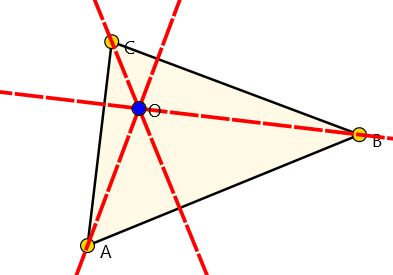
Per creare gli assi dei lati, selezioniamo l'icona "asse segm." . Cliccando sui tre lati del triangolo, avremo i tre assi, come in figura.
Da notare che il colore, lo spessore e il tratteggio di questi possono essere
modificati tramite il menu contestuale, ottenibile premendo con il
tasto destro del mouse su ciascun asse. La figura ci conferma che i tre assi si intersecano in uno stesso punto, il circocentro.
Possaimo ora verificare una proprietà del circocentro: posto questo come centro di una circonferenza e come punto su di questa un vertice del triangolo, si vede che passa per tutti e tre i vertici, come mostra la figura.
Quadrato
Un poligono utile è il quadrato che richiede una costruzione
particolare: bisogna prima selezionare
l'icona del quadrato e poi fornire due punti, A e B come in figura, che
saranno i vertici di un lato; per completare la costruzione, bisogna infine cliccare un'altra volta sul foglio da disegno per
stabilire da quale parte, rispetto al lato AB, deve trovarsi.
Poligono regolare
Possiamo disegnre un generico poligono regolare utilizzando l'icona:. Esempio. Vogliamo costruire un
poligono regolare di 5 lati. Selezioniamo, o creiamo due punti, dove il
primo sarà il centro e il secondo un vertice. A questo punto viene
visualizzata un piccola finestra in cui inserire il numero dei lati.
Spezzata
Tramite l'icona:
è possibile creare una linea spezzata. Si selezionano i punti-vertici
(o si creano cliccando sul foglio) e si interrompe l'operazione
premendo il tasto ESC.
Circonferenza
Circonferenza dati il centro ed un punto. L'icona
permette di creare una circonferenza dati il centro ed un punto su di
essa. Questi due punti possono già esistere o essere creati cliccando
sul foglio da disegno. Quando viene scelto il centro, viene
visualizzata un circonferenza avente, come punto provvisorio su di essa,
la posizione del mouse. Muovendo il mouse, la circonferenza varierà di conseguenza finché non si cliccherà un'altra volta. Circonferenza per tre punti. Possiamo creare una circonferenza che passa per tre punti dati utilizzando l'icona: .
Anche la circonferenza è dotata del menu contestuale e con questo
possiamo: cancellare la curva, cambiare il nome, il colore e lo
spessore, oltre a renderla o meno tratteggiata.
Arco per tre punti
L'icona ci permette di costruire un arco passante per tre punti. Abbiamo due possibilità:
si clicca sul piano creando dei punti. Dopo il
secondo punto viene visualizzato un arco con il terzo punto dato dalla
posizione della punta del mouse; quest'arco varierà al variare di questo;
si clicca su tre punti per ottenere l'arco.
Trascinando, con il mouse, uno di questi punti, l'arco si modificherà di conseguenza.
Semi circonferenza
Utilizzando l'icona:
possiamo disegnare una semicirconferenza dati due punti. Come al solito,
i punti possono già esistere o essere creati in contemporanea alla creazione
della curva.
Ellisse
Utilizzando l'icona: ,
possiamo creare una ellisse fornendo due punti, i fuochi, ed un
terzo punto sulla curva. Dati i fuochi, viene creata una ellisse
dinamicamente: il punto sulla curva è la posizione della punta del
mouse e la curva cambierà spostando il mouse. Basterà poi cliccare per fissare il punto sulla curva e terminare l'operazione.
Parabola
Possiamo costruire una parabola come luogo geometrico fornendo la direttrice ed il fuoco, utilizzando l'icona .
Iperbole
Utilizzando l'icona: ,
possiamo costruire una iperbole dati i suoi fuochi ed un punto sulla
curva. I fuochi possono essere punti già creati o creati cliccando sul
foglio.
Conica per cinque punti
Possiamo anche creare una conica fornendo cinque punti, utilizzando l'icona: .
Come con le atre curve, possiamo o cliccare su punti già creati o
cliccare sul foglio per crearli, Successivamente,
variando uno di questi, avremo che la conica varierà passando,
per esempio, da iperbole a ellisse.
Angolo
L'icona: permette di costruire un angolo. Possiamo avere un:
angolo tra due rette incidenti;
angolo dati tre punti dove il secondo sarà il vertice;
angolo tra due segmenti
vedremo nel seguito qualche esempio di creazione di un angolo.
Punto vincolato su una curva
Dato un oggetto tipo conica, retta, semiretta o segmemto, è possibile creare un punto
vincolato a stare su questo, cioè un punto che può muoversi,
trascinato dal mouse, solo sulo su di questo oggetto. Si procede utilizzando
l'icona: e cliccando sull'oggetto. Vedremo in seguito l'utilità dei punti vincolati quando parleremo delle costruzioni geometriche.
Punto intersezione tra due curve
Possiamo ricavare i punti di intersezione tra due curve utilizzando l'icona:
e cliccando sulle due curve, come mostrato in figura seguente che
mostra i punti di intersezione tra una ellisse ed una iperbole:
Nota. L'operazione di intersezione vale anche per le rette, i segmenti, le spezzate e i poligoni.
Tangenti ad una conica
L'icona che ci permette di creare delle tangenti è: .
Possiamo avere due tipi di tangente: quelle condotte per un punto
esterno e quelle condotte per i punti vincolati su una curva.
Tengenti per un punto esterno
Si seleziona un punto esterno
alla curva e poi la curva. La figura seguente mostra le due tangenti
(in
realtà due semirette tangenti) mandate dal punto P ad una ellisse.
Spostando il punto di tangenza, le tangenti varieranno di conseguenza.
Tangenti ad una curva per un punto sulla curva
Data una curva, per prima cosa bisogna inserire sulla curva un punto ad essa vincolato e poi cliccare sull'icona ;
successivamente bisogna cliccare sul punto vincolato così creato e
sulla curva. La figura seguente mostra un esempio di costruzione di un
tangente per il punto vincolato P ad una ellisse:
Area di testo
Nel foglio da disegno possiamo anche inserire un testo tramite l'icona: . Cliccando in un punto del foglio, apparirà una nuova finestra dove sarà possibile inserire del testo, come in figura:
Terminata l'operazione di inserimento,
si clicca il tasto "Okay" ed il testo apparirà sul foglio da disegno
nella posizione del mouse quando si è cliccato. Ecco un esempio di
testo inserito nel foglio del disegno:
Da notare che il testo inserito nel foglio da disegno può essere spostato tramite il mouse.
Con questa funzionalità possiamo trasformare un foglio grafico in una
lezione di geometria, mischiando testo e disegni, tenendo presente che
possiamo salvare il contenuto del foglio in una immagine grafica, tramite l'icona Salva. Menu contestuale
Cliccando con il tasto destro del mouse sul testo, possiamo visualizzare il menu contestuale del testo. Le voci sono:
Cancella Permette di cancellare definitivamente il testo
Larghezza riga Permette di variare la larghezza del rettangolo contenete il testoil quale sarà riadattato alla nuova dimensione
Ruota testo Permette di fornire un angolo di rotazione, in gradi, per ruotarlo
Dimensione carattere Permette di fornire un nuova dimensione del carattere del testo
Nota. Utilizzando la scheda Elenco Oggetti
e cliccando sul nome del testo in questa scheda, possiamo visualizzare
un menu che ci permette anche di nascondere/visualizzare il testo.
Disegno a mano
Tramite l'icona: è possibile disegnare a mano libera spostando il mouse.
Trasformazioni Geometriche
Data una figura, conica, retta, segmento, poligono e spezzata, è possibile
applicare a questa una trasformazione per avere una nuova figura.
Esaminiamo le varie trasformazioni.
Traslazione
L'icona che permette la traslazione è: .
Data una figura ed un vettore, clicchiamo sul vettore e poi sulla
figura: otterremo una figura traslata nella direzione del vettore e di
una distanza uguale alla lunghezza di questo.
La figura mostra un esempio in cui una
spezzata (colore nero) viene traslata utilizzando il vettore (p10,
p11). Il colore della spezzata traslata è azzurro. Modificando uno dei
vertici del vettore o uno dei vertici della spezzata, si ottiene una
modifica conseguenziale della spezzata traslata.
Rotazione
Tramite l'icona:
possiamo applicare ad un curva una rotazione di un certo angolo, in
gradi sessagesimali. Si clicca sul punto di rotazione e poi sulla
curva; a questo punto appare una piccola finestra di dialogo dove è possibile
inserire l'angolo.
La figura mostra il caso di una ellisse che è stata ruotata di 45°
intorno al punto p15, il centro di rotazione. Spostando il centro di
rotazione o uno dei punti di definizione dell'ellisse, la figura
ruotata cambia di conseguenza.
Simmetria assiale
Si parte dall'icona: e si clicca su una retta del piano e su una figura per avere la figura simmetrica.
La figura mostra un esempio in cui abbiamo ottenuto la figura
simmetrica per un poligono. Notare che la figura simmetrica è colorata
in azzurro per distinguerla dall'originale.
Simmetria centrale
Utilizzando l'icona: possiamo ottenere la figura simmetrica rispetto ad un punto-centro di simmetria.
La figura mostra il poligono simmetrico del poligono di sinistra
rispetto alla simmetria centrale di centro il punto P. Questa figura
simmetrica cambierà al variare delle posizioni dei vertici e del punto
P.
Omotetia
L'icona relativa a questa trasformazione è: . Si seleziona un punto come centro dell'omotetia, una figura da trasformare e poi si inseriscie il rapporto, non nullo.
La figura mostra la trasformaziono di un poligono con centro in P e rapporto 0.5.
Alcune costruzioni geometriche
Vediamo ora come, con gli strumenti mostrati sopra, possiamo costruire figure più complesse.
Triangolo rettangolo
Un modo per cotruire un triangolo rettangolo può essere quello di partire da un segmento e poi far passare per uno dei vertici, punto B in figura, una retta perpendicolare al segmento in modo da avere un angolo retto.
Successivamente possiamo inserire sulla retta per il punto B un punto C vincolato su questa.
A questo punto la retta per BC possiamo nasconderla essedo servita solo
per ottenere un angolo retto, come spiegato parlando della scheda Elenco Oggetti.
Ottenuti i tre vertici del triangolo, possiamo costruirlo: clicchiamo sull'icona del poligino e poi sui
tre vertici A, B e C. Otterremo il tiangolo rettangolo ABC, come in
figura.
In questo triangolo possiamo far visualizzare alcuni angoli utilizzando l'icona Angolo.
Attivata questa icona, possiamo far visualizzare l'angolo retto
semplicemente cliccando sul vartice A, poi sul vertice B e poi su C.
Punti notevoli del triangolo
Partendo con un triangolo qualsiasi, possiamo a costruire le bisettrici, gli assi dei lati e le altezze.
Ortocentro di un triangolo
Per mandare dai vertici la perpendicolare a ciscun lato, utilizziamo l'icona della normale ad un segmento: .
Per ottenere una normale, clicchiamo prima su un vertice del triangolo
e poi sul lato opposto. Ripetendo questa operazione per ogni vertice,
abbiamo le tre nornamali, come mostrato in figura. Creando il punto di intersezione tra due normli, ottenuamo l'ortocentro del triangolo ABC.
Incentro
In modo analgo, possiamo tracciare le bisettrici ed ottenere che si
intersecano in uno stesso punto, l'incentro. Con centro nell'incentro
possiamo tracciare una circonferenza e constatere per possiamo renderla inscritta al triangolo:
Se vogliamo agganciare la circonferenza al triangolo in modo che,
variando uno dei vertici, la circonferenza si trasformi adeguatamente
ed essere ancora inscritta al triangolo, bisogna inviare per l'incentro
una normale ad un lato, a BC in
figura, e poi ricavare i punti di intersezione di questa con il
triangolo (in pratica con i lati) ottenendo i due punti p22 e p21.
Cancelliamo p21 e disegniamo la circonferenza con centro nel punto
incentro e per secondo punto p22.
Successivamente possiamo nascondere la retta gialla essendo solo una retta di costruzione.
Teorema di pitagora
Partendo dalla figura precedente, possiamo far disegnare i quadrati sui
tre lati: si attiva l'icona del quadrato, si clicca su due vertici di
un lato e poi si clicca in prossimità del lato per avere il quadrato.
Stessa operazione per gli altri due lati. Possiamo anche cambiare i
colori del triangolo e dei tre quadrati usando il color picker.
La figura mosra quanto ottenuto;
Vogliamo ora arricchire la figura delle costruzioni che si fanno per dimostrare il teorema di Pitagora.
Mandiamo per il vertice B la retta normale al lato AC utilizzando l'icona delle rette perpendicolari. Si clicca prima in B e poi sul lato AB.
Questa perpendicolare, visualizzata in rosso e tratteggiata, interseca
due lati (AC e DE) del quadrato colorato in rosso e divide ACDE in due rettangoli che
vogliamo concretizzare come oggetti poligono. Per farlo, attiviamo
l'icona intersezione e poi clicchiamo sulla retta normale e sul quadrato rosso ottenendo i punti P e Q.
A questo punto abbiamo i vertici dei due rettangoli e possiamo, tramite
l'icona del poligono, disegnare i due poligonì ADQP e PQEC
che coloriamo opportunamente, come mostrato sotto.
Successivamente, si mandano le rette passanti per i punti FG,
per AD e per PB; ricaviamo poi le intersezione della retta per FG
con le altre due rette, ottenendo i punti M ed N. Si ottengono i
vertici del parallelogramma ABNM che possiamo costruire utilizzando
l'icona del poligono. Ottenuti i punti M e N, possiamo nascondere le
rette che sono servite per la costruzione, come mostrato nella figura
seguente. A questo punto si può verificare che i quadrilateri in verde
hanno uguale area utilizzando il menu contestuale (o la scheda Elenco
Figure) e cliccando alla voce Area.
Possiamo procedere allo stesso modo sul lato BC ed ottenere il
parallelogrammo BCON che ha uguale area del quadrato BCLH e del
rettandolo PQEC. Trascinando
uno dei vertici del triangolo ABC,
tutta la costruzione si modifica di conseguenza. Da notare che la
figura mostra che le tre rette per FG, per PB e per HL si intersecano
nello stesso punto N.


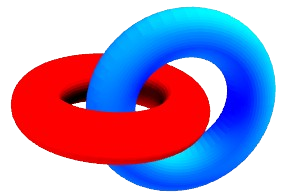
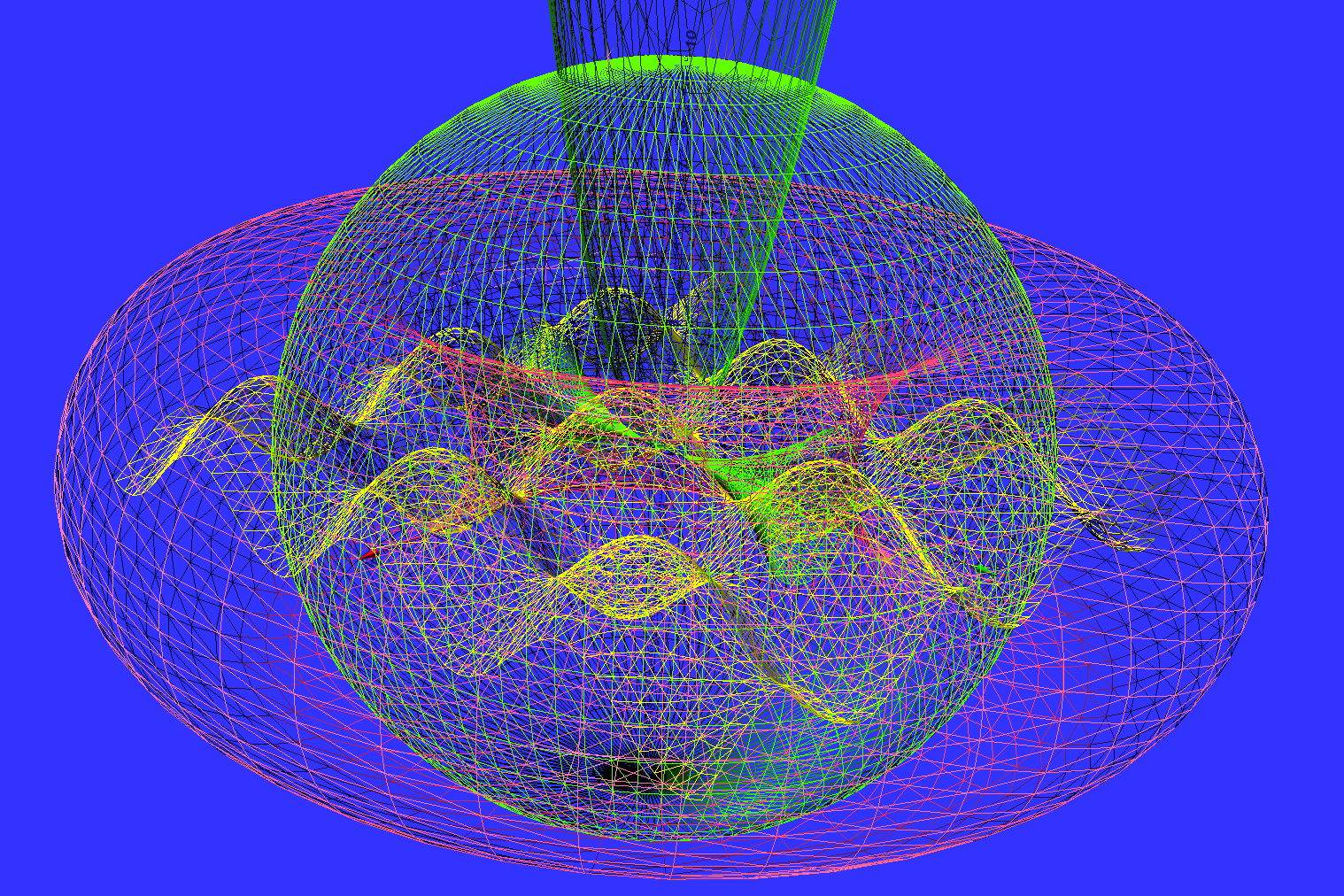
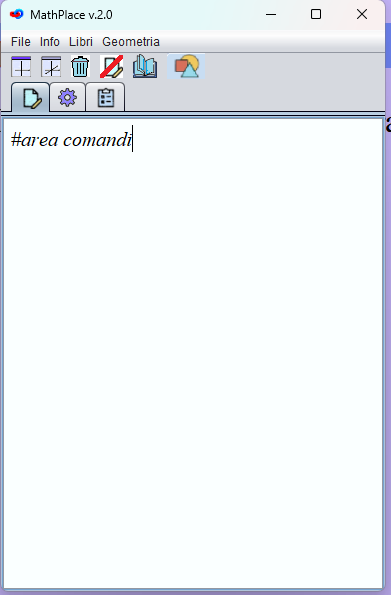


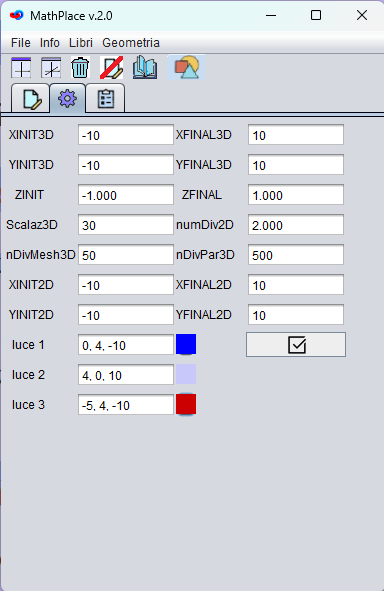
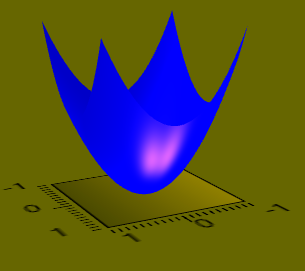
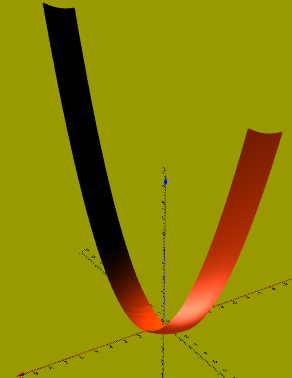
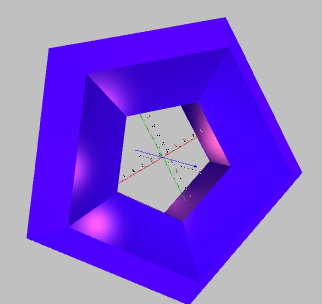
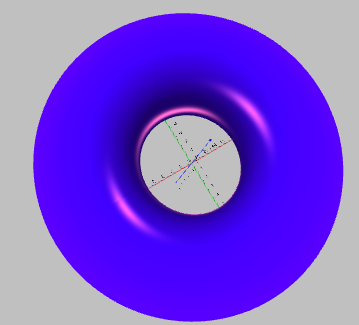
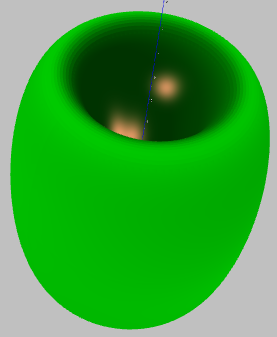
 .
.
 .
. 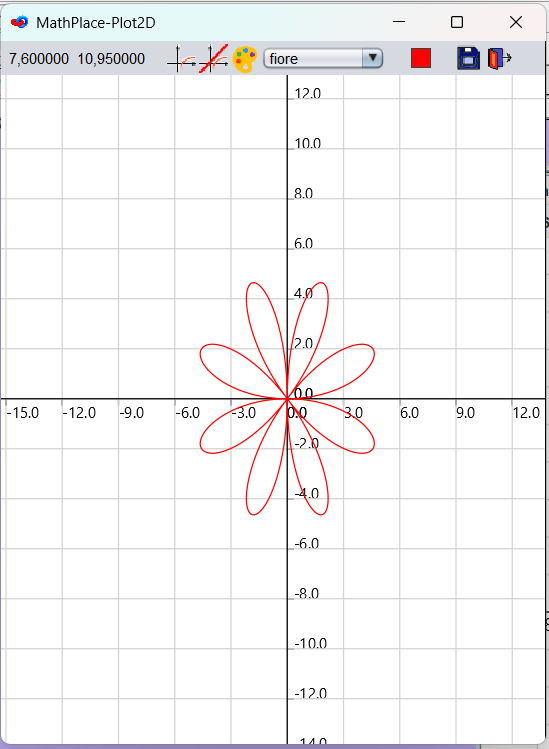
 , come
vedremo fra poco.
, come
vedremo fra poco.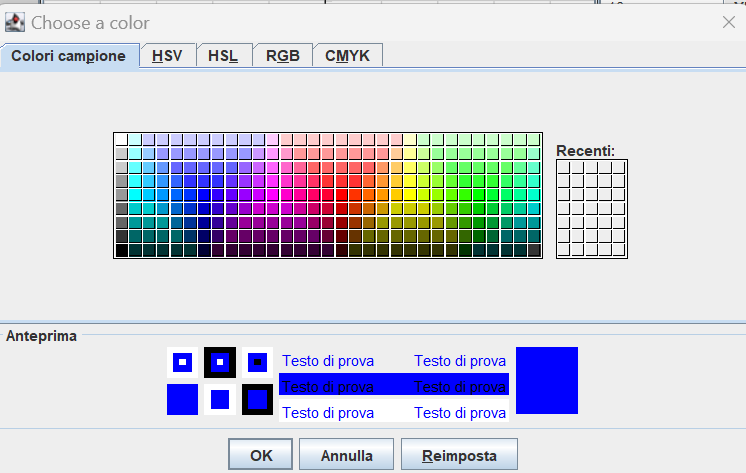
 per variare il colore del grafico visualizzato, come vedremo meglio in seguito.


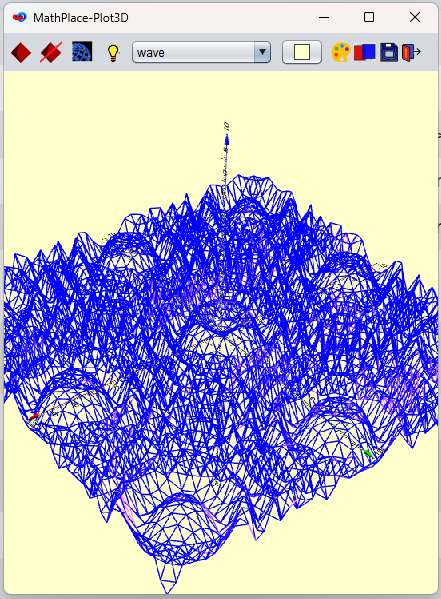


 Questo box contiene l'elenco delle funzioni, dei sistemi di funzioni
parametriche e
qualsiasi altro oggetto matematico in 3D precedentemente definito,
inserito
in memoria e di cui si vuole la rappresentazione
grafica tridimensionale. Alcuni di questi oggetti sono predefiniti
mentre le altre sono quelle definite dall'utente nella sessione di
lavoro corrente.
Questo box contiene l'elenco delle funzioni, dei sistemi di funzioni
parametriche e
qualsiasi altro oggetto matematico in 3D precedentemente definito,
inserito
in memoria e di cui si vuole la rappresentazione
grafica tridimensionale. Alcuni di questi oggetti sono predefiniti
mentre le altre sono quelle definite dall'utente nella sessione di
lavoro corrente.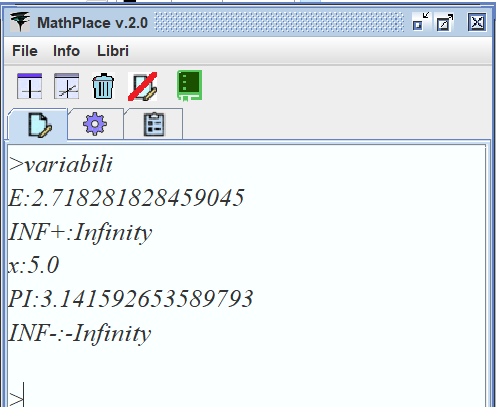
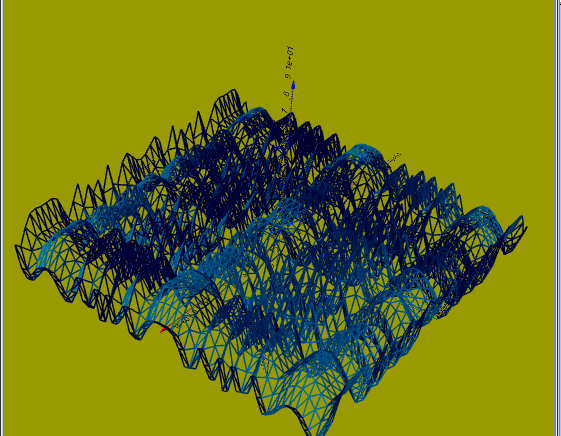

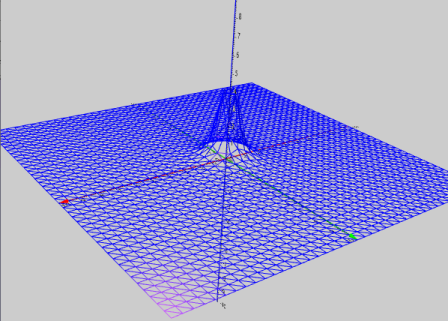
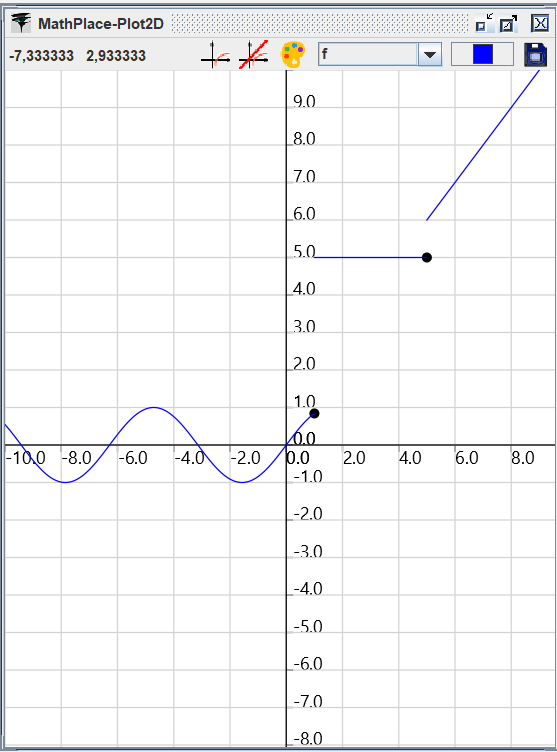
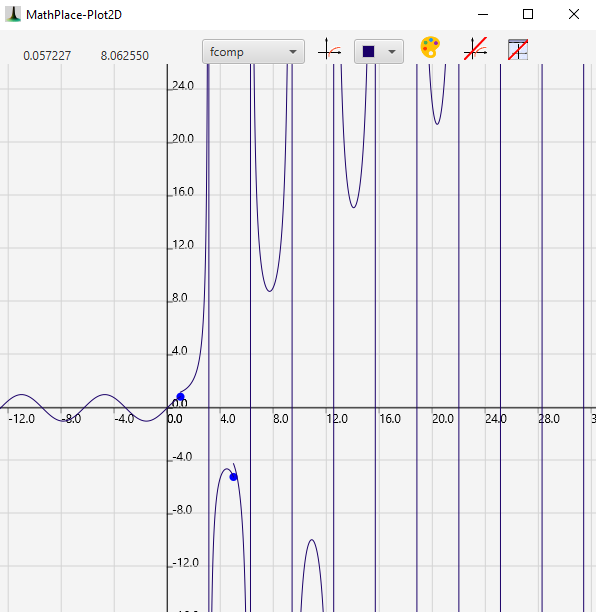
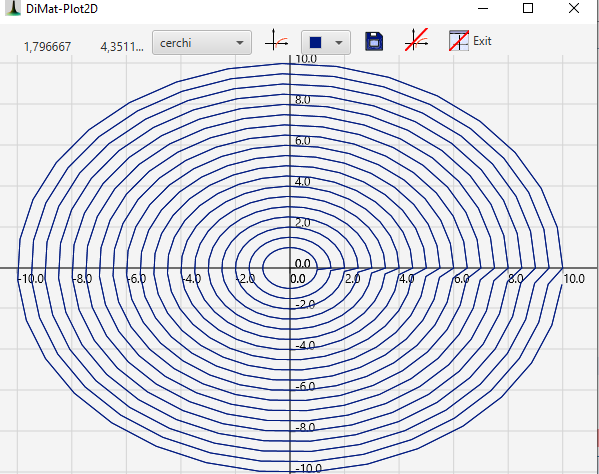
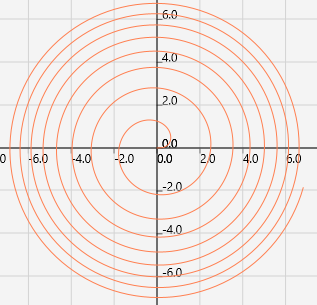
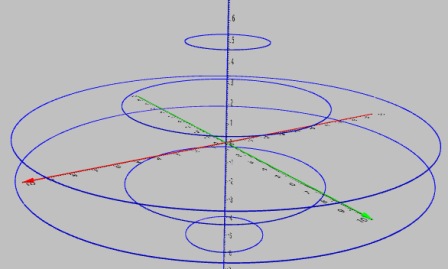
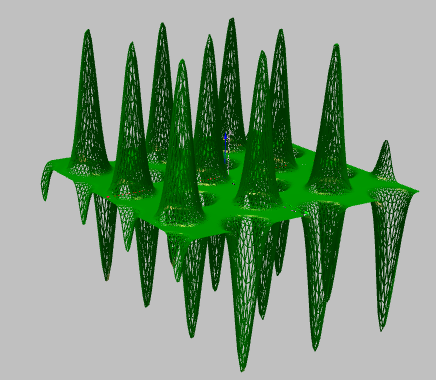
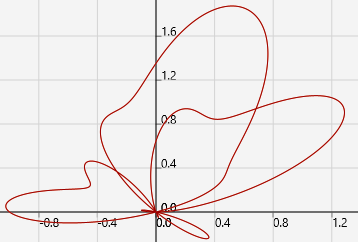
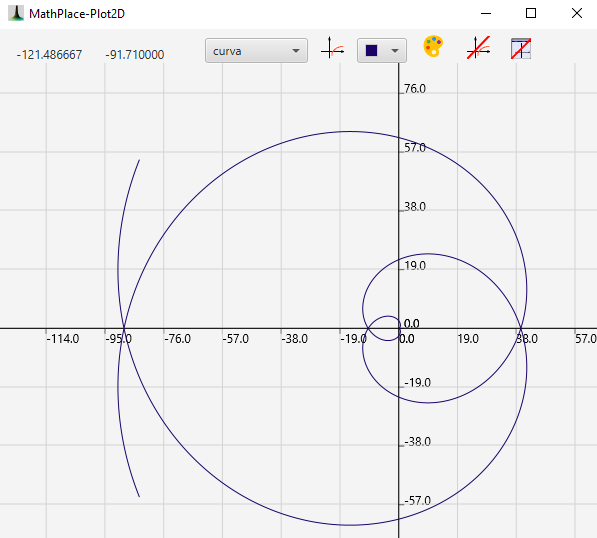
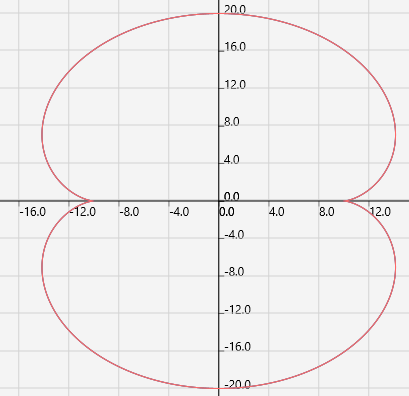
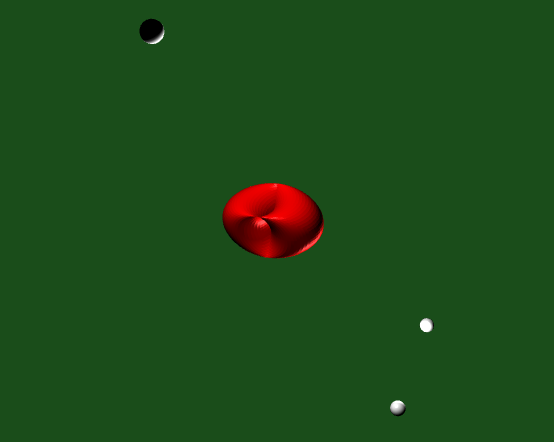
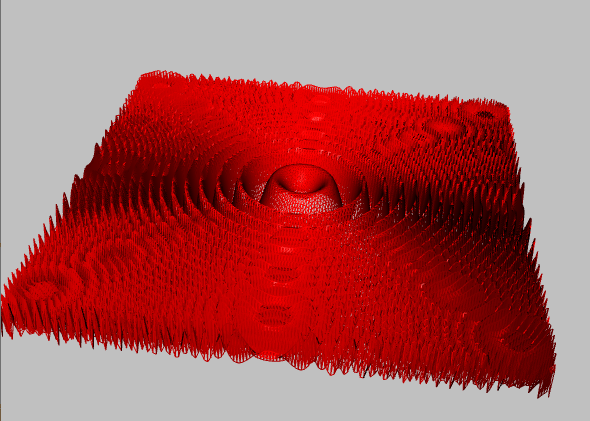
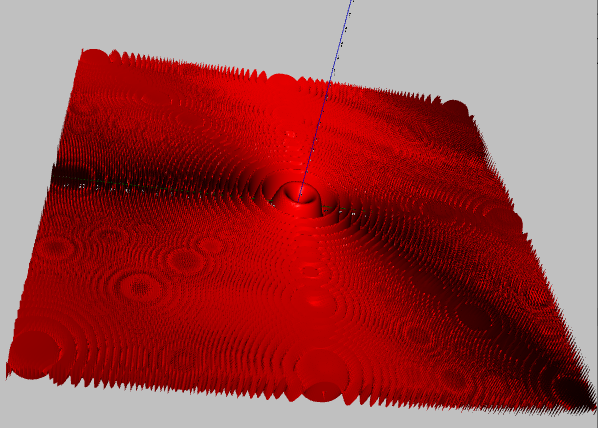
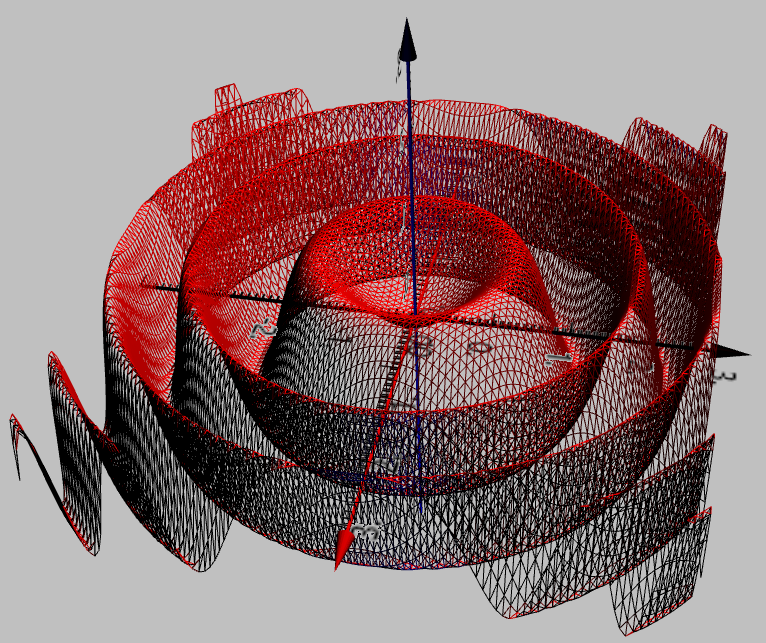
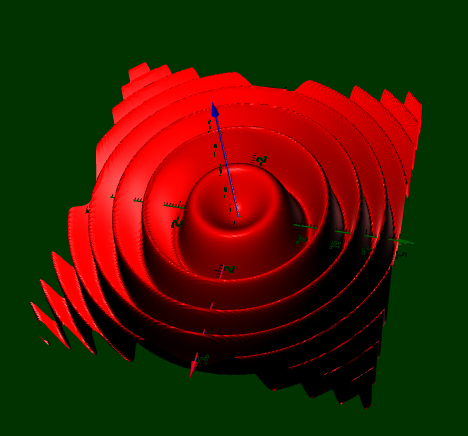
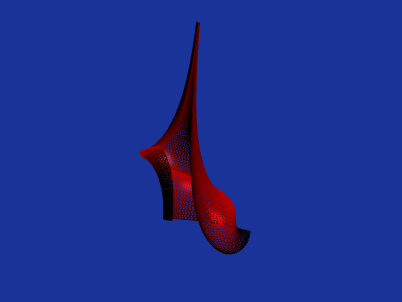
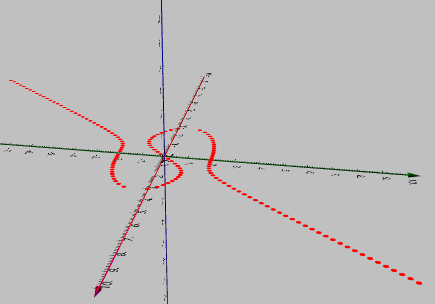
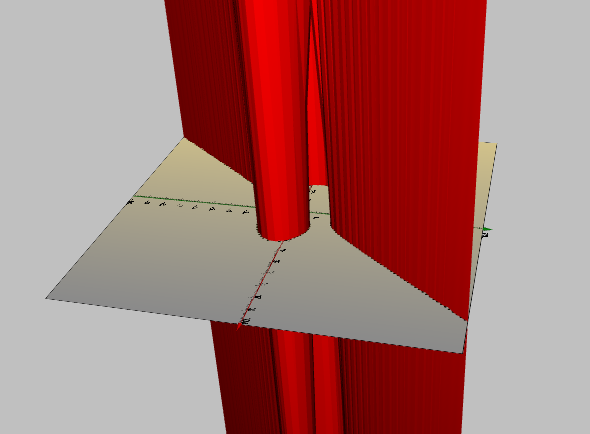
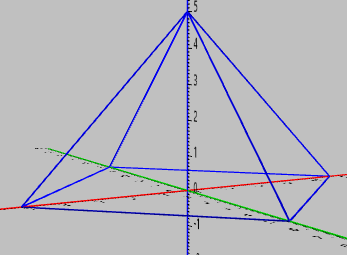
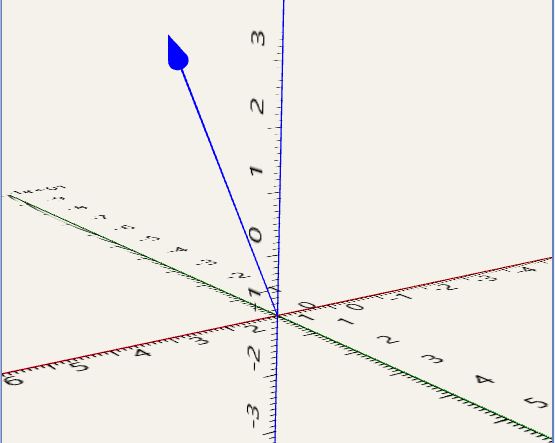
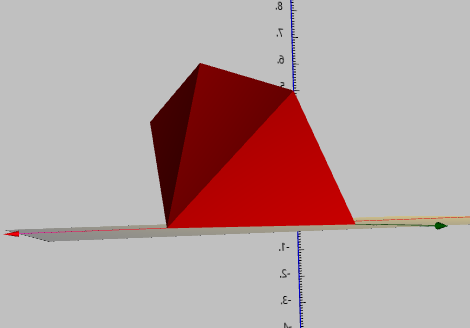
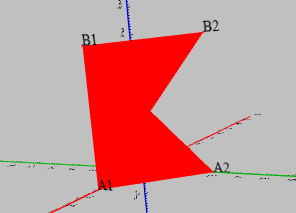
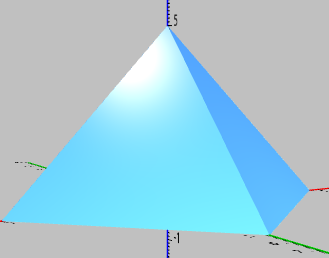
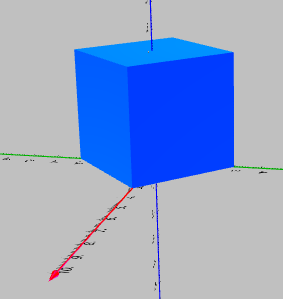
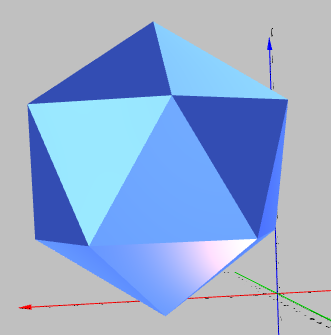
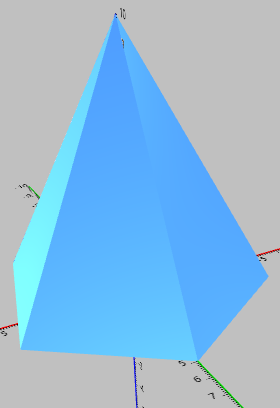
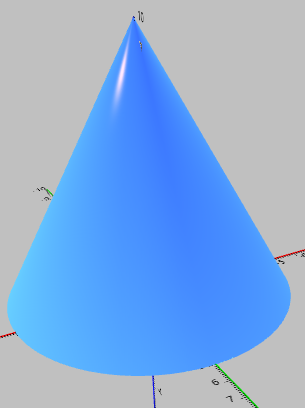
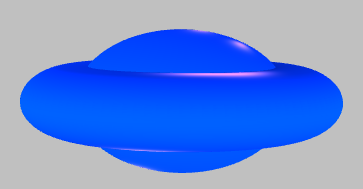
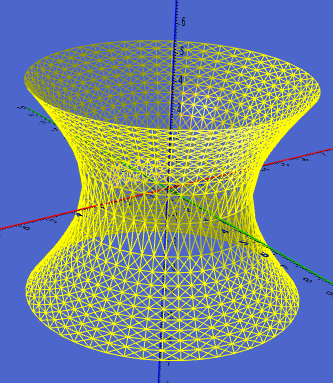
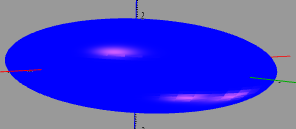
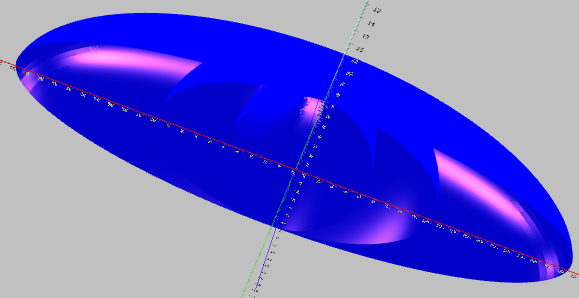
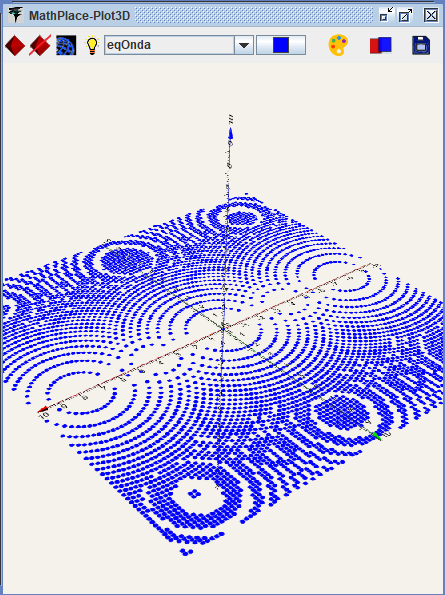
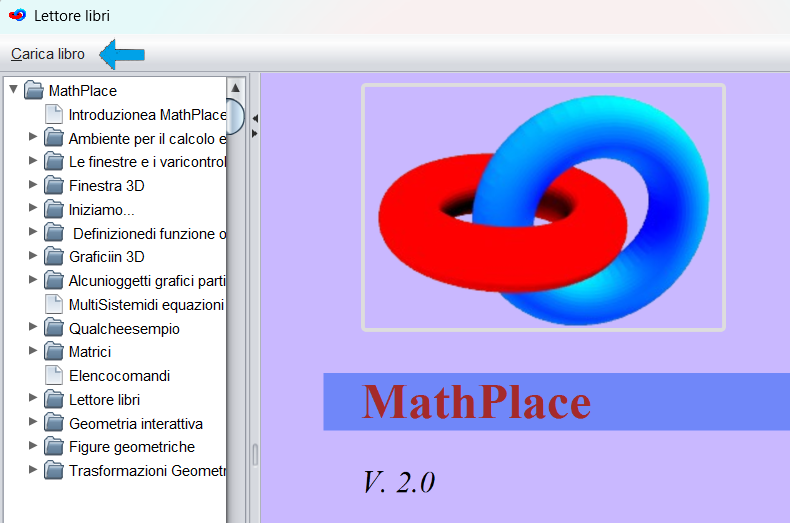
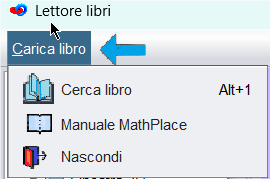
 .
.

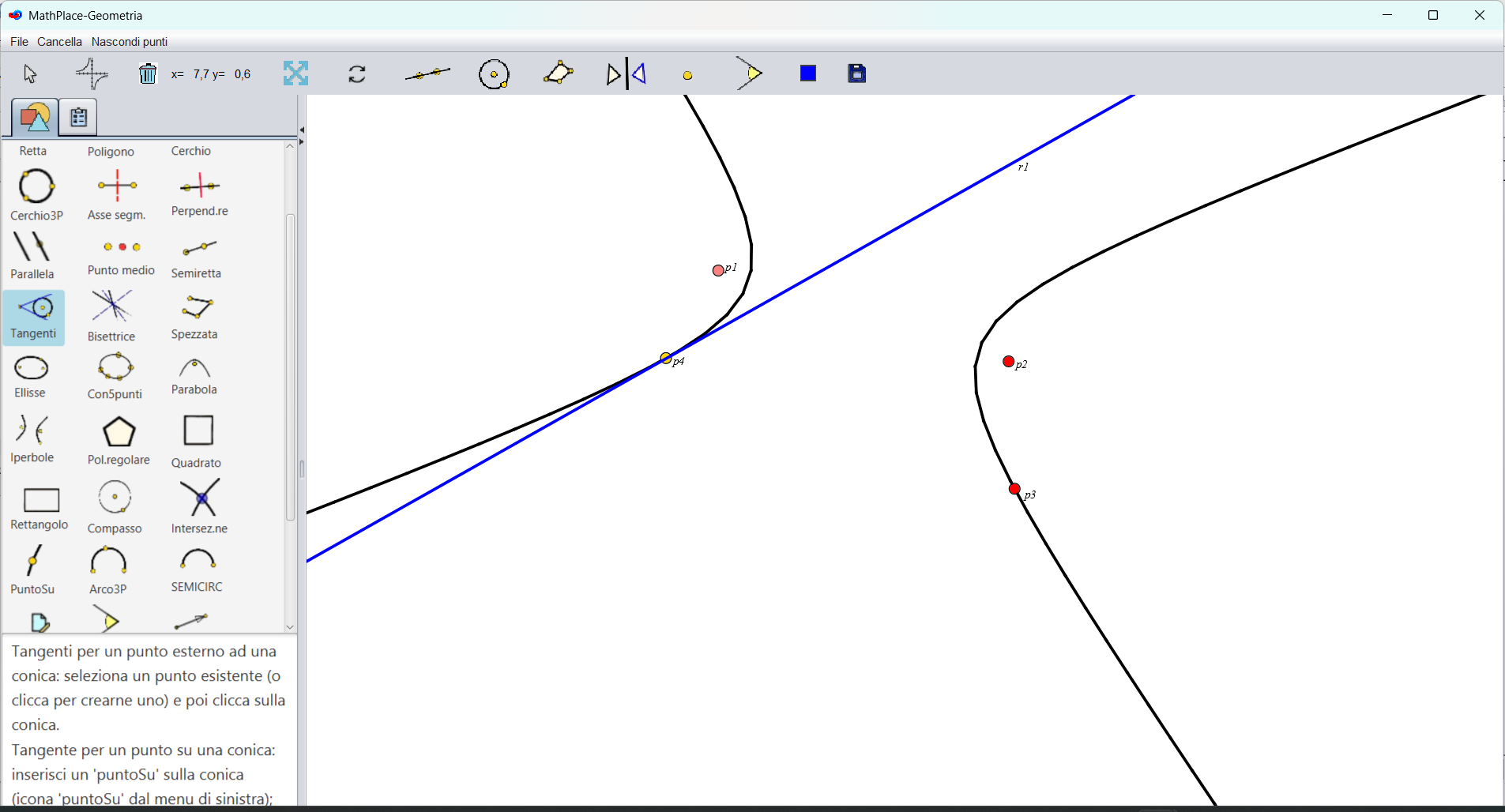
 dove
la voce "Nascondi/visualizza punti" permettere di visualizzare o meno i
punti di costruzione di una figura, come vedremo in seguito.
dove
la voce "Nascondi/visualizza punti" permettere di visualizzare o meno i
punti di costruzione di una figura, come vedremo in seguito. 
 .Permette di visualizza gli assi cartesiani e la griglia.
 :
permette di cancellare tutti gli oggetti geometrici visualizzati
nell'area disegno. L'effetto di queata icona è lo stesso della voce 'Cancella' della barra menu, ma in più chiede conferma prima di cancellare.
:
permette di cancellare tutti gli oggetti geometrici visualizzati
nell'area disegno. L'effetto di queata icona è lo stesso della voce 'Cancella' della barra menu, ma in più chiede conferma prima di cancellare. :
l'area del disegno va oltre le dimensioni della finestra e ci possiamo
spostare in questa trascinando il mose, quando questa icona è attivata.
:
l'area del disegno va oltre le dimensioni della finestra e ci possiamo
spostare in questa trascinando il mose, quando questa icona è attivata. Serve per aggiornare la tabella, posta nella cartella individuata dell'icona
  ,
in cui sono riportati tutti gli oggetti geometrici costruiti nell'area
disegno. Questa cartella viene aggiornata solo quando questa icona
viene cliccata.
,
in cui sono riportati tutti gli oggetti geometrici costruiti nell'area
disegno. Questa cartella viene aggiornata solo quando questa icona
viene cliccata. Cliccando questa icona apparirà una finestra in cui sarà possibile scegliere un colore, come visto anche parlando del Color Picker.
 Permette di salvare l'area di disegno cone immagine nei formati png, bmp e jpg.
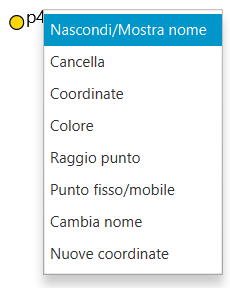
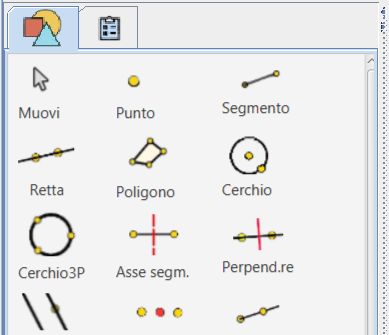
 , vi
apparirà un testo simile a quanto mostrato nella figura seguente. In
pratica, è un sintetico manuale dinamico.
, vi
apparirà un testo simile a quanto mostrato nella figura seguente. In
pratica, è un sintetico manuale dinamico.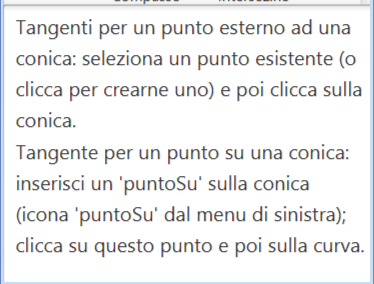
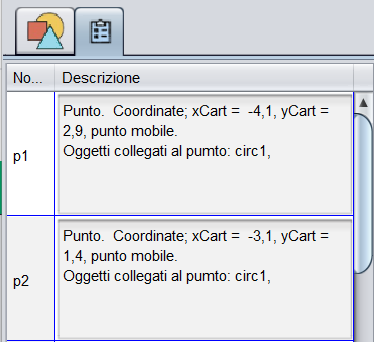
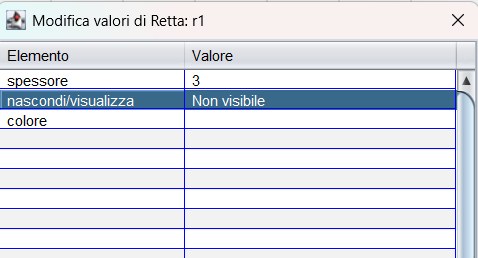
 .
Ad ogni punto è associato un nome, visualizzato quando il punto viene
creato e iniziante con la lettera p e seguita da un numero. In
qualsiasi momento il nome di un punto può essere cambiato tramite il
menu contestuale associato all'oggetto punto e mostrato sotto:
.
Ad ogni punto è associato un nome, visualizzato quando il punto viene
creato e iniziante con la lettera p e seguita da un numero. In
qualsiasi momento il nome di un punto può essere cambiato tramite il
menu contestuale associato all'oggetto punto e mostrato sotto: .
. e poi cliccare per due volte nel piano di disegno: verranno automaticamente creati i due punti e poi la retta.
 e poi sui due oggetti.
 A questo punto abbiamo due possibilità: cliccare prima su un punto
esistente (oppure clicchiamo sul forglio da disegno per creare un
punto) e poi sulla retta; oppure clicchiamo sulla retta ed in questo
caso verrà visualizzata la perpendicolare, passante per il punto corrispondente alla posizione dalla punta del
mouse; spostando il mouse, si sposterà questa finché non avremo
cliccato una seconda volta per ottenere il punto per dove deve passare la perpendicolare.
A questo punto abbiamo due possibilità: cliccare prima su un punto
esistente (oppure clicchiamo sul forglio da disegno per creare un
punto) e poi sulla retta; oppure clicchiamo sulla retta ed in questo
caso verrà visualizzata la perpendicolare, passante per il punto corrispondente alla posizione dalla punta del
mouse; spostando il mouse, si sposterà questa finché non avremo
cliccato una seconda volta per ottenere il punto per dove deve passare la perpendicolare. e poi sulle due rette perpendicolari.
 e poi sulle due rette. Si può anche creare la bisettrice di un
angolo fornendo il vertice e un punto su ciascun lato, come vedremo fra
poco.
e poi sulle due rette. Si può anche creare la bisettrice di un
angolo fornendo il vertice e un punto su ciascun lato, come vedremo fra
poco. . Abbiamo due possibilità: cliccare una prima volta sul foglio da
disegno per creare un primo estremo, ottenendo un segmento variabile che congiunge
questo punto con la punta del mose. Cliccando un seconda volta,
fissiamo il secondo estremo; l'altra possibilità è quella
di cliccare su due punti esistenti.
. Abbiamo due possibilità: cliccare una prima volta sul foglio da
disegno per creare un primo estremo, ottenendo un segmento variabile che congiunge
questo punto con la punta del mose. Cliccando un seconda volta,
fissiamo il secondo estremo; l'altra possibilità è quella
di cliccare su due punti esistenti. e poi sul sergmento.
 . In pratica, si clicca una prima volta per creare l'origine e poi ancora per creare la punta della freccia.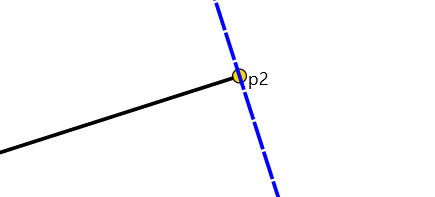
 .
Possiamo creare una semiretta cliccando per due volte in posti diversi
in modo da creare due punti che la individuano, con il primo
punto che rappresenta l'origine. Naturalmente, possiamo anche cliccare su due punti esistenti.
.
Possiamo creare una semiretta cliccando per due volte in posti diversi
in modo da creare due punti che la individuano, con il primo
punto che rappresenta l'origine. Naturalmente, possiamo anche cliccare su due punti esistenti. .
.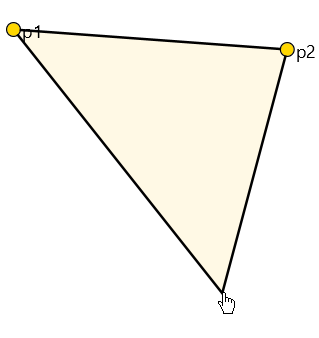
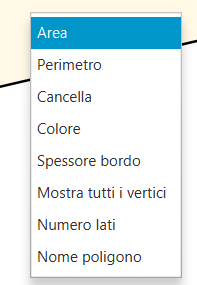
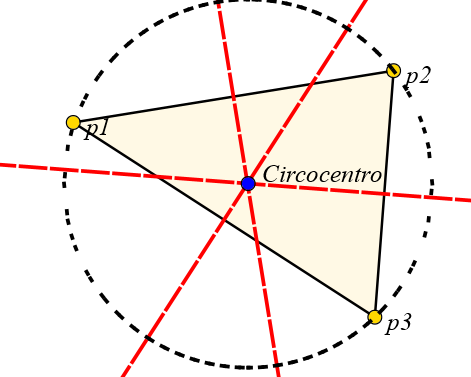
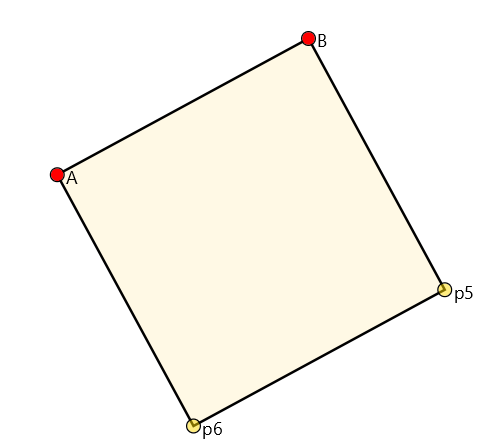
 .
. è possibile creare una linea spezzata. Si selezionano i punti-vertici
(o si creano cliccando sul foglio) e si interrompe l'operazione
premendo il tasto ESC.
è possibile creare una linea spezzata. Si selezionano i punti-vertici
(o si creano cliccando sul foglio) e si interrompe l'operazione
premendo il tasto ESC. permette di creare una circonferenza dati il centro ed un punto su di
essa. Questi due punti possono già esistere o essere creati cliccando
sul foglio da disegno. Quando viene scelto il centro, viene
visualizzata un circonferenza avente, come punto provvisorio su di essa,
la posizione del mouse. Muovendo il mouse, la circonferenza varierà di conseguenza finché non si cliccherà un'altra volta.
permette di creare una circonferenza dati il centro ed un punto su di
essa. Questi due punti possono già esistere o essere creati cliccando
sul foglio da disegno. Quando viene scelto il centro, viene
visualizzata un circonferenza avente, come punto provvisorio su di essa,
la posizione del mouse. Muovendo il mouse, la circonferenza varierà di conseguenza finché non si cliccherà un'altra volta. .
. ci permette di costruire un arco passante per tre punti. Abbiamo due possibilità:
  possiamo disegnare una semicirconferenza dati due punti. Come al solito,
i punti possono già esistere o essere creati in contemporanea alla creazione
della curva.
possiamo disegnare una semicirconferenza dati due punti. Come al solito,
i punti possono già esistere o essere creati in contemporanea alla creazione
della curva. ,
possiamo creare una ellisse fornendo due punti, i fuochi, ed un
terzo punto sulla curva. Dati i fuochi, viene creata una ellisse
dinamicamente: il punto sulla curva è la posizione della punta del
mouse e la curva cambierà spostando il mouse. Basterà poi cliccare per fissare il punto sulla curva e terminare l'operazione.
,
possiamo creare una ellisse fornendo due punti, i fuochi, ed un
terzo punto sulla curva. Dati i fuochi, viene creata una ellisse
dinamicamente: il punto sulla curva è la posizione della punta del
mouse e la curva cambierà spostando il mouse. Basterà poi cliccare per fissare il punto sulla curva e terminare l'operazione. .
. ,
possiamo costruire una iperbole dati i suoi fuochi ed un punto sulla
curva. I fuochi possono essere punti già creati o creati cliccando sul
foglio.
,
possiamo costruire una iperbole dati i suoi fuochi ed un punto sulla
curva. I fuochi possono essere punti già creati o creati cliccando sul
foglio. .
Come con le atre curve, possiamo o cliccare su punti già creati o
cliccare sul foglio per crearli, Successivamente,
variando uno di questi, avremo che la conica varierà passando,
per esempio, da iperbole a ellisse.
.
Come con le atre curve, possiamo o cliccare su punti già creati o
cliccare sul foglio per crearli, Successivamente,
variando uno di questi, avremo che la conica varierà passando,
per esempio, da iperbole a ellisse. e cliccando sull'oggetto. Vedremo in seguito l'utilità dei punti vincolati quando parleremo delle costruzioni geometriche.
 e cliccando sulle due curve, come mostrato in figura seguente che
mostra i punti di intersezione tra una ellisse ed una iperbole:
e cliccando sulle due curve, come mostrato in figura seguente che
mostra i punti di intersezione tra una ellisse ed una iperbole: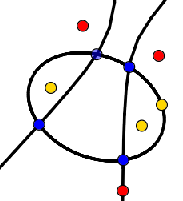
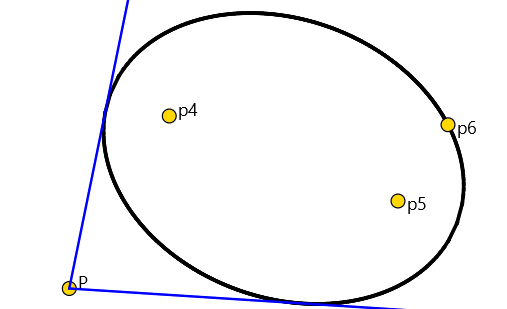
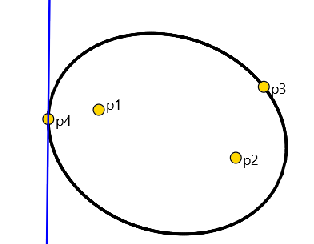
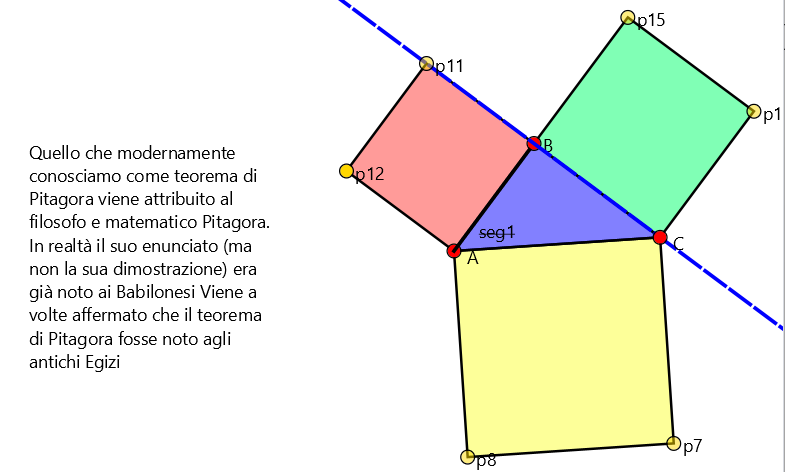
 è possibile disegnare a mano libera spostando il mouse.
 .
.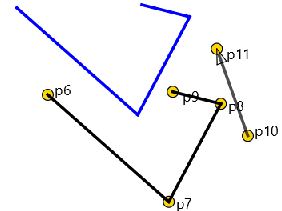
 possiamo applicare ad un curva una rotazione di un certo angolo, in
gradi sessagesimali. Si clicca sul punto di rotazione e poi sulla
curva; a questo punto appare una piccola finestra di dialogo dove è possibile
inserire l'angolo.
possiamo applicare ad un curva una rotazione di un certo angolo, in
gradi sessagesimali. Si clicca sul punto di rotazione e poi sulla
curva; a questo punto appare una piccola finestra di dialogo dove è possibile
inserire l'angolo.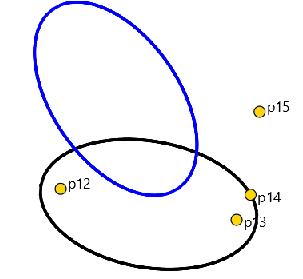
 e si clicca su una retta del piano e su una figura per avere la figura simmetrica.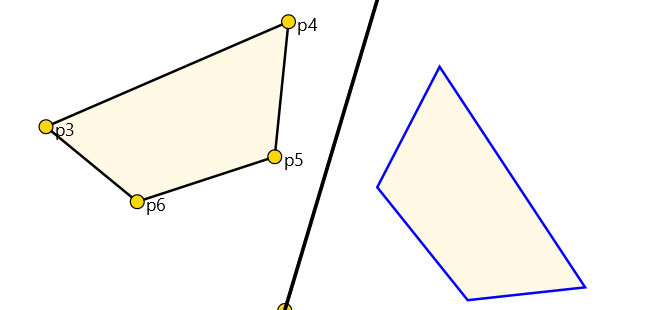
 possiamo ottenere la figura simmetrica rispetto ad un punto-centro di simmetria.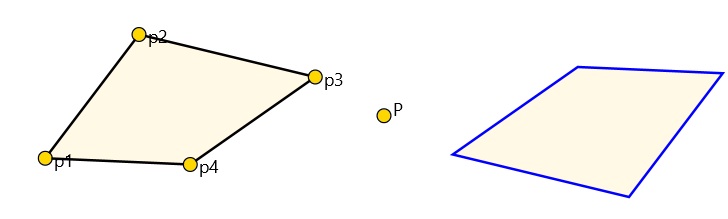
 . Si seleziona un punto come centro dell'omotetia, una figura da trasformare e poi si inseriscie il rapporto, non nullo.